
























Cập nhật lần gần đây nhất: 8 Tháng 9, 2026 bởi Mr. Kashi
AutoCAD 2025 là phần mềm thiết kế CAD mới nhất của Autodesk. Phần mềm cho phép bạn thiết kế và định hình thế giới xung quanh bằng những tính năng mạnh mẽ. Trong bài viết này, Kashi sẽ chia sẻ với bạn link tải bản dùng thử chính hãng và cách cài đặt phần mềm AutoCAD 2025. Cùng theo dõi nhé!

Link tải AutoCAD 2025 – Bản dùng thử chính hãng (Update 05/2026)
Autodesk phân phối chính thức AutoCAD 2025 kèm bản dùng thử miễn phí 30 ngày, bạn hãy click vào đường link để tải về nhé.
🔴 Lưu ý: Đây là bản dùng thử chính thức từ Autodesk, an toàn tuyệt đối, không có nguy cơ virus hay mã độc như các bản trôi nổi trên mạng.
Tải AutoCAD 2025 bản dùng thử tại Autodesk:
https://www.autodesk.com/products/autocad/free-trial
Lưu ý: Trước khi giải nén, bạn hãy tắt các phần mềm diệt virus, Windows Defender, Windows Security để tránh xảy ra lỗi trong quá trình cài đặt nhé.
Xem thêm các phiên bản Autocad khác:
- Tải Autocad 2022
- Tải Autocad 2019
- Tải Autocad 2016
- Tải Autocad 2015
- AutoCAD 2010 – Tải Bản Dùng Thử Chính Hãng
Hướng dẫn cài đặt AutoCAD 2025 chi tiết từng bước
Sau khi tải về, bạn hãy làm theo các bước hướng dẫn dưới đây để cài đặt phần mềm AutoCAd 2025 thành công nhé.
Bước 1:
Giải nén, chạy file “Setup”

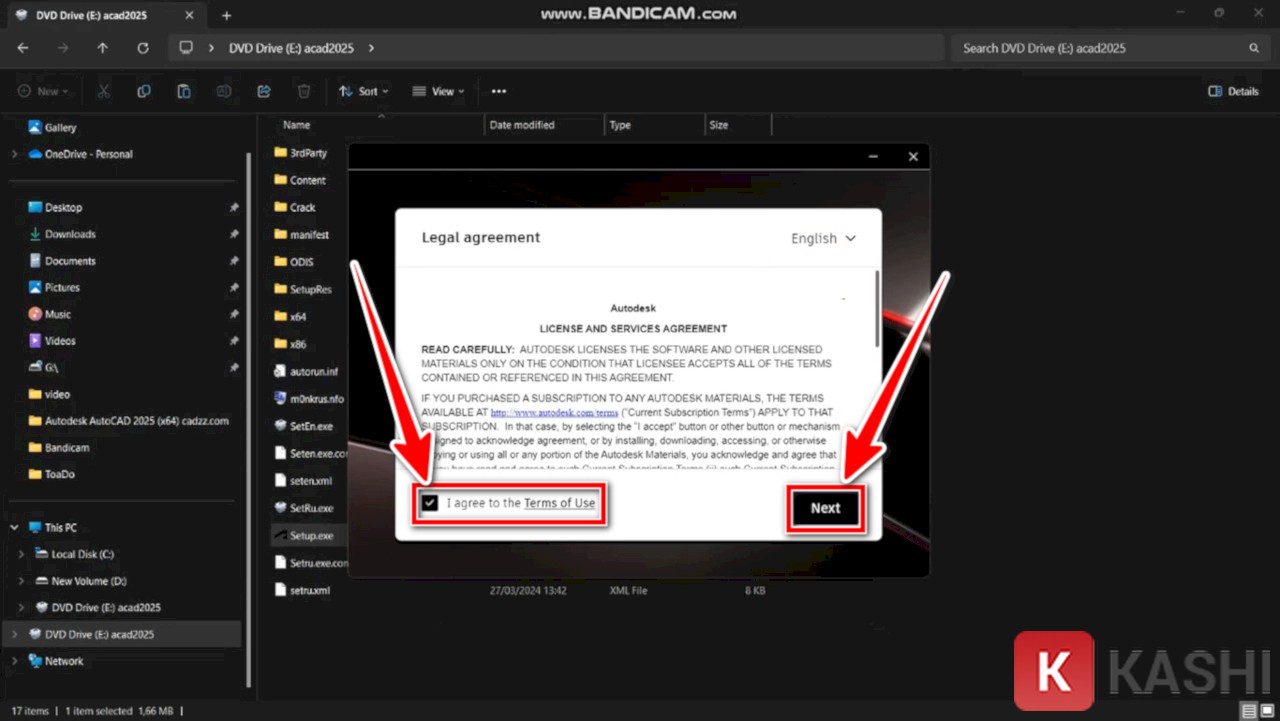
Bước 2:
Tích “I agree” > Nhấn “Next”
Bước 3:
Tiếp tục nhấn “Next”

Bước 4:
Nhấn “Install”, đợi quá trình cài đặt hoàn tất rồi đăng nhập bằng tài khoản Autodesk đã đăng ký dùng thử để bắt đầu sử dụng.

Như vậy bạn đã hoàn thành cài đặt phần mềm AutoCAD 2025.

Cấu hình cài đặt AutoCAD 2025
Để đảm bảo AutoCAD 2025 hoạt động mượt mà và phát huy hết khả năng, bạn cần có thiết bị với cấu hình phù hợp dưới đây:
- Hệ điều hành: Windows 10 (64-bit) hoặc Windows 11.
- Bộ xử lý (CPU): Bộ xử lý tối thiểu 2.5 GHz (dual-core).
- RAM: 8 GB.
- Dung lượng ổ cứng: 10 GB trống để cài đặt.
- Card đồ họa: DirectX 11 với 1 GB VRAM.
- Màn hình: Độ phân giải tối thiểu 1920 x 1080.
Những điểm nổi bật trong AutoCAD 2025
1. Tích hợp AI
AutoCAD 2025 sử dụng trí tuệ nhân tạo (AI) để tự động hóa các tác vụ phức tạp, giảm thiểu sai sót và tiết kiệm thời gian:
- Autodesk Assistant: Công cụ hỗ trợ thông minh, giúp bạn tìm kiếm thông tin và giải quyết vấn đề một cách nhanh chóng.
- My Insights: Đưa ra các gợi ý cá nhân hóa dựa trên thói quen sử dụng của bạn, từ đó tối ưu hóa quy trình làm việc.
Ví dụ: Khi bạn vẽ các đối tượng lặp lại, My Insights sẽ tự động gợi ý các lệnh phù hợp hoặc cách sắp xếp tối ưu.
2. Cải tiến Smart Blocks
Smart Blocks giúp bạn quản lý và tối ưu hóa việc sử dụng các block trong bản vẽ:
- Tự động phát hiện và thay thế block cũ.
- Tìm kiếm nhanh chóng các block được sử dụng gần đây hoặc tạo mới từ hình học hiện có.
3. Tích hợp Markup Assist và Markup Import
Một trong những cải tiến đáng giá nhất của AutoCAD 2025 là khả năng:
- Nhập dữ liệu đánh dấu từ PDF hoặc các tài liệu khác.
- Tự động nhận diện và xử lý các chỉnh sửa từ cộng tác viên.
Điều này giúp cải thiện đáng kể quy trình làm việc nhóm, đảm bảo mọi người đều làm việc trên cùng một phiên bản bản vẽ.
4. Cải thiện hiệu năng và giao diện
AutoCAD 2025 mang đến một giao diện trực quan hơn với các cải tiến đáng chú ý:
- Khởi động nhanh hơn, giúp bạn tiết kiệm thời gian mỗi khi bắt đầu làm việc.
- Hiệu năng xử lý vượt trội, đặc biệt với các tệp DWG lớn hoặc phức tạp.

Lời kết
Trên đây Kashi đã hướng dẫn bạn tải và cài đặt phần mềm AutoCAD 2025 mới nhất. Hãy tải ngay AutoCAD 2025 và trải nghiệm những gì phần mềm này mang lại! Nếu bạn cần hỗ trợ thêm, đừng ngần ngại liên hệ với Kashi để được giúp đỡ nhé.


