Cập nhật lần gần đây nhất: 8 Tháng 9, 2026 bởi Mr. Kashi
Autocad 2019 gây ấn tượng với người dùng bởi giao diện trực quan, công nghệ 3D, tính năng lưu bản vẽ từ máy tính để bàn và hàng loạt các tính năng nổi bật khác, phù hợp với nhiều đối tượng, công việc. Nếu như các bạn đang loay hoay trong việc download, cài đặt phần mềm thì bài viết dưới đây sẽ “gỡ rối” cho bạn một cách chi tiết nhất.
Kashi.vn sẽ để link dùng thử chính hãng Autocad 2019 cùng với đó sẽ có hướng dẫn cài đặt phần mềm đơn giản chính xác.
Nào cùng mình bắt đầu nhé!
Có thể bạn quan tâm:
Giới thiệu Autocad 2019
Phát hành vào tháng 4 năm 2018, Autocad 2019 được cập nhật và tối ưu rất nhiều điểm mới cùng nhiều tính năng mới đưa người dùng đến với những trải nghiệm mới lạ. Autocad 2019 được phát triển bởi hãng Autodesk Autocad, đã trải qua nhiều phiên bản và nâng cấp lên một mức độ mới, cải tiến nhiều chức năng phù hợp với máy tính của bạn.

Autocad phiên bản 2019 giúp tăng hiệu suất làm việc với việc tích hợp bộ công cụ ưu việt và chuyên dụng, xử lý khối lượng tài liệu lớn mà vẫn chất lượng.
Phần mềm được sử dụng trong nhiều lĩnh vực, ngành nghề như: Cơ khí, kiến trúc, điện tử…
Ứng dụng không thể thiếu đối với các kỹ sư, kiến trúc sư chuyên nghiệp.
Vậy phần mềm có những điểm khác biệt gì so với các phiên bản cũ thì bạn hãy xem những chức năng nổi bật của Autocad 2019 bên dưới nhé.
Những tính năng nổi bật có trong Autocad 2019
Nhằm đáp ứng nhu cầu của người dùng, Autocad 2019 được bổ sung thêm những tính năng nổi bật như:
1. Toolsets 7 công cụ hỗ trợ các bộ môn
Phiên bản Autocad 2019 chia ra 7 bộ môn tương ứng với 7 bộ công cụ có dung lượng lớn. Các công cụ này giúp rút ngắn thời gian, tăng hiệu suất làm việc, cải thiện sản phẩm, chỉnh sửa hình ảnh, video một cách tốt nhất.
Những Toolsets mà phần mềm hỗ trợ phải kể đến đó là:
- Architecture: Công cụ chuyên ngành kiến trúc.
- Electrical: Công cụ dành cho kỹ sư điện.
- Plant 3D: Công cụ dùng trong lĩnh vực nhà xưởng.
- Mechanical: Công cụ phục vụ kỹ sư cơ khí.
- MEP: Công cụ dùng cho các kỹ sư cơ điện nước.
- MAP 3D: Công cụ để lập bản đồ.
- Raster Design: Công cụ dùng để chuyển đổi hình ảnh Raster sang Vector.
2. Chia sẻ thiết kế bản vẽ
Tính năng Share Views cho phép chia sẻ các bản vẽ đến những người dùng khác mà không cần phải lưu dưới dạng đuôi .dwg.
Bất kỳ ai đăng nhập tài khoản Autodesk đều có thể đưa ra nhận xét. Người dùng nhận phản hồi, đồng thời bảo vệ bản vẽ của mình một cách tốt nhất.
3. Chức năng so sánh bản vẽ
Chức năng so sánh nhằm tìm ra sự khác nhau giữa các bản vẽ. Từ đó giúp các kỹ sư cập nhật nhanh chóng mọi thay đổi của bản vẽ mới so với bản vẽ ban đầu. Thông qua trình duyệt có thể xem, tạo, chỉnh sửa bản vẽ ngay trong trình duyệt đó mà không cần phải chuyển sang tab khác.
4. Lưu bản vẽ dưới dạng web và mobile
Nếu như ở các phiên bản trước, người dùng chỉ có thể lưu bản vẽ dưới dạng đuôi .dwg, dxf, dwf, hay pdf, thì ở phiên bản Autocad 2019 này, bạn sẽ tùy chọn lưu bản vẽ ở cả dạng web và mobile.
Tính năng giúp người dùng chủ động trong việc gửi cũng như nhận các thư mục bản vẽ.
Ngoài ra, việc mở bản còn dễ dàng được thực hiện khi máy tính không cài phần mềm Autocad.
Yêu cầu cấu hình cài đặt (Khuyến nghị)
Phiên bản Autocad 2019 đòi hỏi cấu hình máy tính thường gặp cụ thể như sau:
- Hệ điều hành: Windows 10/8.1/8/7 dành cho cả 2 phiên bản 32bit và 64bit
- CPU: Vi xử lý tối thiểu lõi 2,5 – 2,9GHz
- RAM: 4GB
- Ổ đĩa dung lượng trống: 6GB
- Màn hình: hiển thị 1360 x 768 trở lên
- Bộ xử lý: Intel Core 2 Duo 3 GHz trở lên.
Link tải Autocad 2019 chính hãng (dùng thử 30 ngày miễn phí)
Autodesk chỉ cung cấp bản dùng thử của phiên bản AutoCAD mới nhất hiện tại, bạn hãy click vào đường link dưới đây để đăng ký nhé.
https://www.autodesk.com/products/autocad/free-trial
Hướng dẫn cài đặt Autocad 2019
Nhấn link tải Autocad 2019, sau đó thực hiện theo hướng dẫn chi tiết sau để cài đặt.
Bước 1:
Khởi chạy file download và giải nén file.

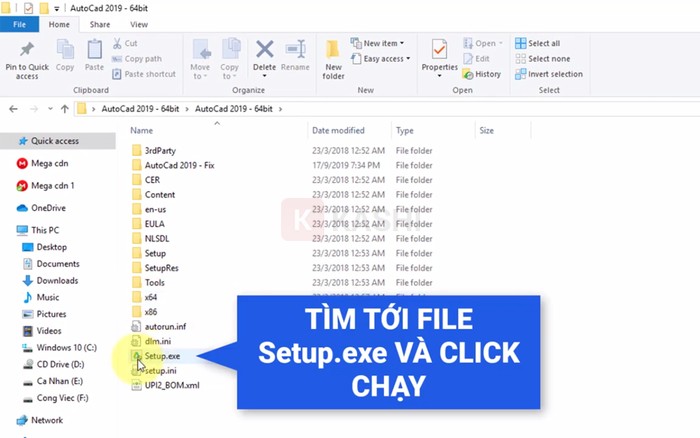
Bước 2:
Sau khi chạy xong, bạn mở ra, tìm tới file “Setup.exe
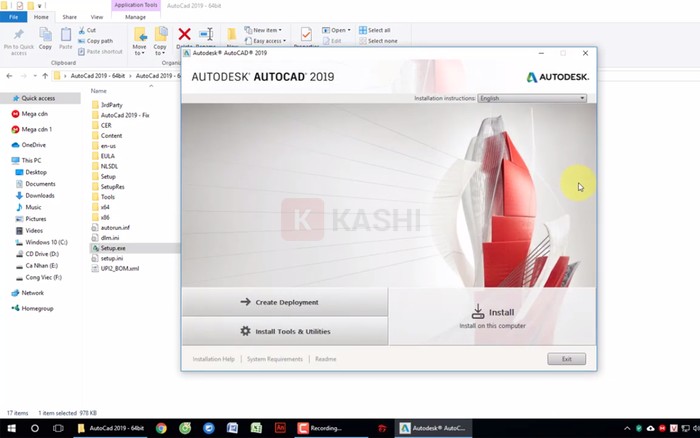
Bước 3:
Tiếp theo, bạn tiến hành nhấn “Install”
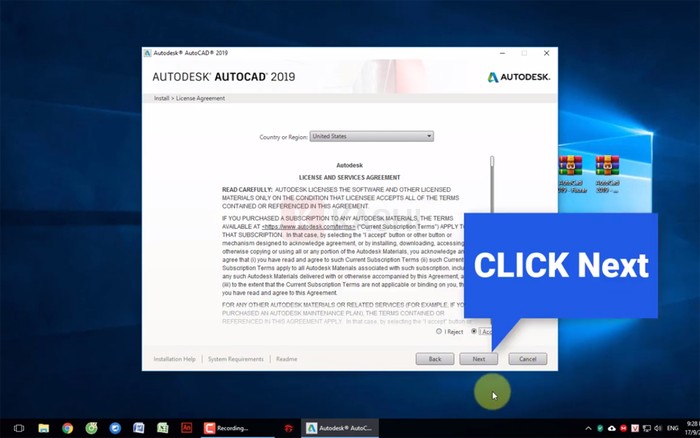
Bước 4:
Đồng ý bằng cách nhấn vào chọn ” I Accept “ sau đó bấm vào chọn “Next”
Bước 5:
Nhấn “Install”

Bước 6:
Nhấn “Launch Now” để kết thúc.
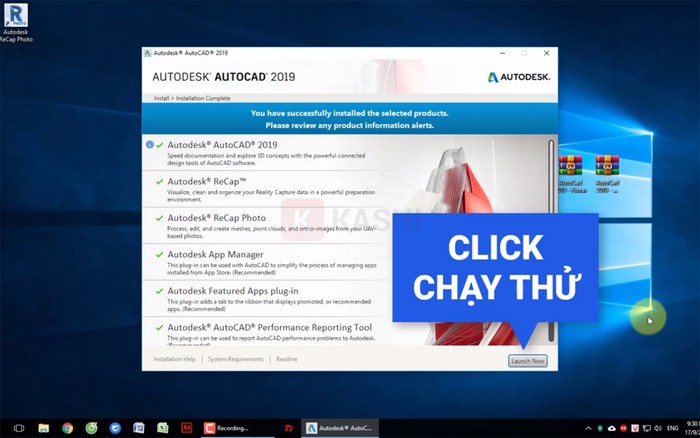
Thực hiện theo 6 bước trên để việc cài đặt được thành công. Sau khi cài đặt xong, bạn đăng nhập bằng tài khoản Autodesk để bắt đầu dùng thử.
Cách kiểm tra Autocad 2019 đã thành công chưa?
Mở phần mềm Autocad 2019, nếu đã đăng nhập thành công bằng tài khoản Autodesk thì bạn có thể bắt đầu sử dụng bản dùng thử.
Lời kết:
Trên đây là những thông tin giới thiệu về phần mềm Autocad 2019 cũng như cách download, cài đặt mà bạn có thể tham khảo thêm. Hy vọng qua những chia sẻ sẽ giúp bạn nắm rõ thêm để từ đó biết cách cài đặt, nhanh chóng trên thiết bị của mình.
Chúc bạn thành công!