





















Cập nhật lần gần đây nhất: 8 Tháng 9, 2026 bởi Mr. Kashi
3ds max 2016 là phần mềm thiết kế mô hình 3D rất phổ biến, được nhiều người ưa chuộng sử dụng hiện nay. Với nhiều tính năng nổi bật, phần mềm đã chinh phục được người dùng khi vừa mới ra mắt. Ngay sau đây, Kashi sẽ hướng dẫn tới các bạn cách tải, cài đặt cho phần mềm 3ds max 2016 này nhé.
Mình có để link tải bản dùng thử chính hãng Autodesk 3ds Max ở dưới bài viết. Mời bạn tải về và trải nghiệm ngay nhé.
Ngoài ra, mình còn để video hướng dẫn cài đặt bên dưới giúp bạn thao tác nhanh chóng và chính xác nhất. Tóm lại, bài viết dưới đây sẽ hiển thị cho bạn tất cả các thông tin bạn tìm kiếm và những vấn đề liên quan.
Có thể bạn quan tâm:
- Tải SketchUp 2016 Full – Hướng dẫn cài đặt chi tiết 2026
- Tải Revit 2016 Full 32/64bit – Link Google Drive
- Tải Autocad 2016 Full vĩnh viễn + X Force Keygen
Giới thiệu phần mềm 3ds max 2016
3ds max 2016 là một phần mềm đồ họa vi tính ba chiều rất tiện lợi và được sử dụng rộng rãi hiện nay. Phần mềm thuộc công ty của công ty Autodesk Media & Entertainment. Nó được ứng dụng trong dựng phim, hỗ trợ các công việc kiến trúc, thiết kế và phát triển trò chơi.

- Phần mềm 3ds max 2016

Phần mềm có giao diện rất dễ sử dụng, chính vì vậy mặc dù hiện nay đã có nhiều phiên bản mới hơn nhưng 3ds max 2016 vẫn được lựa chọn rất cao.
-
Giao diện phần mềm Phần mềm 3ds max 2016

Vậy phần mềm 3ds max 2016 có những tính năng gì nổi bật mà lại “hot” đến vậy. Bạn hãy tiếp tục theo dõi phần viết dưới nhé.
Một số tính năng nổi bật của 3ds max 2016
Dưới đây là một số tính năng nổi bật của phần mềm được người dùng đánh giá cao:
- Ứng dụng 3D tiện dụng và có đầy đủ công cụ để tạo cảnh độc đáo.
- Giao diện được tổ chức tốt.
- Có PhysX Nvidia đúng động lực cơ thể, trình chỉnh sửa UV được tân trang, trình kết xuất iray và cấu trúc plugin linh hoạt.
- Quá trình tạo cảnh với các mẫu mới theo yêu cầu được đẩy nhanh.
- Khả năng đồng bộ hóa dữ liệu với đám mây.
- Tính năng ShaderFX được cải thiện.
- Đặc biệt, 3DS Max 2016 sở hữu bộ công cụ nhân vật hoạt hình cho thiết kế nhân vật và thiết kế hoạt hình.
Ngoài ra, còn có rất nhiều tính năng hữu ích khác mà bạn có thể trải nghiệm thực tế trong quá trình sử dụng phần mềm 3ds max 2016 nhé.
Yêu cầu cấu hình cài đặt phần mềm 3ds max 2016
Trước khi cài đặt phần mềm 3ds max 2016 về máy, bạn cần đảm bảo thiết bị của mình phải đáp ứng các yêu cầu tối thiểu như sau. Đây là một trong những yêu cầu bắt buộc cho phép thiết bị của bạn sử dụng phần mềm này:
- Hệ điều hành: Windows Vista, Windows 7, Windows 8, Windows 8.1, Windows 10
- RAM: tối thiểu 4GB
- Bộ vi xử lý: CPU hoặc AMD bộ xử lý đa lõi 64-bit Intel
- Dung lượng đĩa cứng: 4,5 GB dung lượng trống cần thiết.
Hướng dẫn tải 3ds Max bản chính hãng
Link tải chính hãng (dùng thử 30 ngày miễn phí):
Hướng dẫn cài đặt phần mềm 3ds max 2016 chi tiết
Bước 1:
Thực hiện giải nén file vừa tải về.
Bước 2:
Bạn nhấn vào file “Setup“.
-

Chạy file “Setup”

Bước 3:
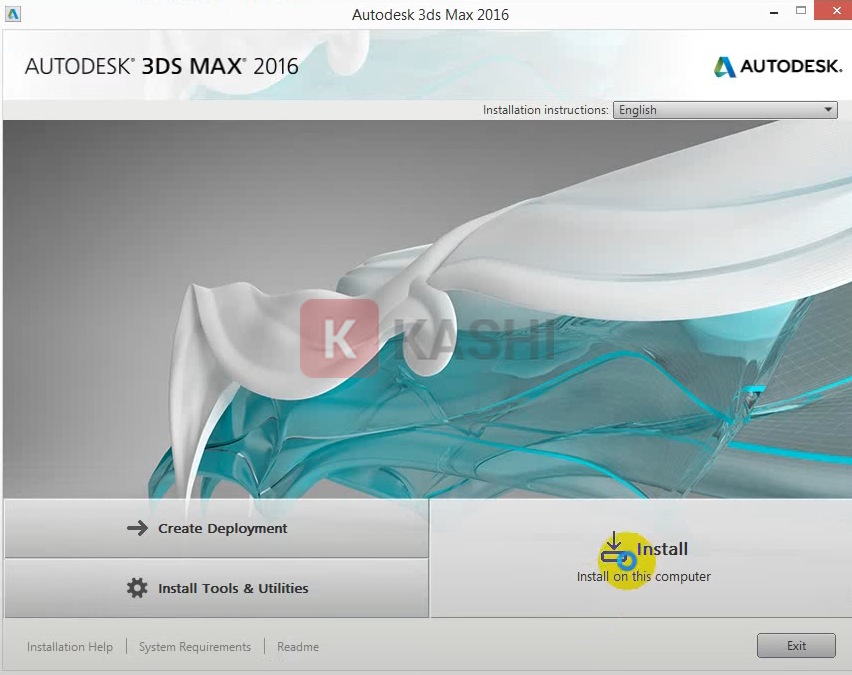
Nhấn “Install“.
-

Nhấn “Install”.
Bước 4:
Tại mục “Country of Region” bạn chọn “Việt Nam“. Sau đó tick chọn “I accept” và nhấn “Next“.
-

Đồng ý điều khoản

Bước 5:
Bạn tiến hành điền thông tin “Serial và Product key”, rồi “Next”. Cụ thể, Bạn nhập Serial Number: 666 69696969 và Product key: 661H1.
Sau đó nhấn “Next“.
-

Nhập mã code

Bước 6:
Bạn để mặc định lưu đường dẫn vào ổ C và nhấn “Install“.
-

Nhấn “Install”

Bước 7:
Bạn chờ trong ít phút để phần mềm chạy cài đặt. Quá trình này diễn ra nhanh hay chậm sẽ tùy thuộc vào cấu hình máy tính của bạn.
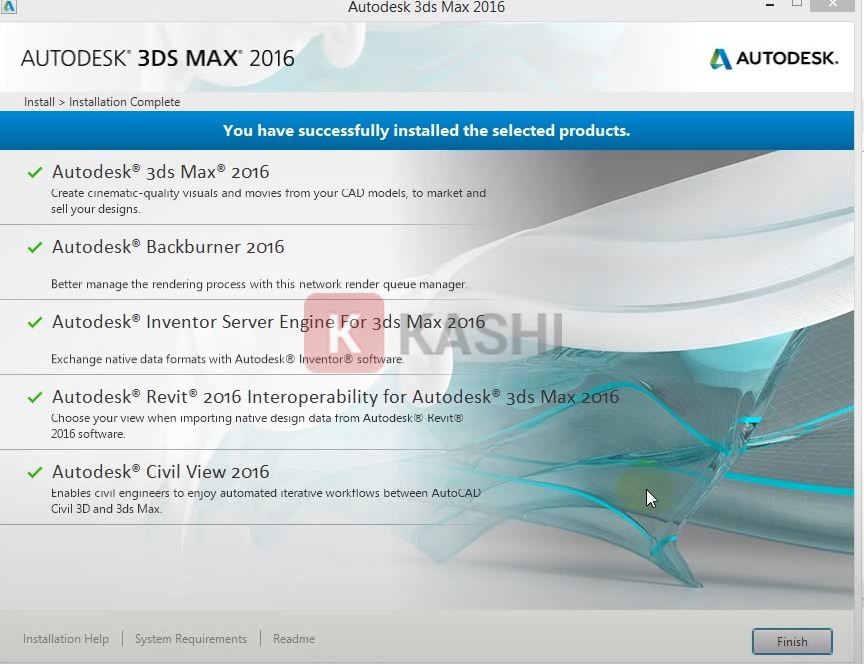
Khi thấy xuất hiện giao diện như hình bên dưới nghĩa là bạn đã cài đặt thành công và nhấn “Finish“.
-

Cài đặt 3ds max 2016 thành công
Vậy là bạn đã tiến hành cài đặt xong phần mềm 3ds max 2016 chỉ với vài bước cực kỳ đơn giản rồi.
Kết luận:
Trên đây là bài viết hướng dẫn cách tải, cài đặt và cho phần mềm 3ds max 2016 vô cùng chi tiết. Chắc sẵn rằng sau khi tham khảo những thông tin này bạn đã có thể tự thực hiện thành công.
Nếu có bất kỳ vấn đề thắc mắc gì hãy để lại ở phía bình luận bên dưới để được hỗ trợ nhanh chóng nhé.