





















Cập nhật lần gần đây nhất: 8 Tháng 9, 2026 bởi Mr. Kashi
Autocad 2017 là một phiên bản đã xuất hiện từ khá lâu nhưng vẫn được rất nhiều sinh viên và chuyên gia trong lĩnh vực kiến trúc ưa chuộng sử dụng và được khuyên dùng hiện nay. Vậy phần mềm này có những tính năng gì đặc biệt và cách tải, cài đặt Autocad 2017 vĩnh viên mà không cần chạy file xf adsk2017 như thế nào? Các bạn hãy cùng Kashi tìm hiểu ngay cách download 2017 và key autocad 2017 trong bài viết dưới đây nhé.
Mình sẽ cung cấp link tải bản dùng thử chính hãng Autocad 2017, mời bạn tải về và sử dụng. Ngoài ra, mình cũng có để thêm video hướng dẫn cài đặt chi tiết ở dưới, bạn có thể xem qua để cài đặt cho thật chính xác.
Có thể bạn quan tâm:
Yêu cầu cấu hình cài đặt (Khuyến nghị)
Để cài đặt được phần mềm Autocad 2017 và hoạt động một cách mượt mà thì khuyến cáo cấu hình này cho cài đặt ứng dụng Autodesk Autodesk cho máy tính của bạn phải đáp ứng được các tiêu chí sau:
- Hệ điều hành: Windows 7, Widows 8, Windows 8.1, Windows 10, bản 32 bit hoặc 64 bit.
- Độ phân giải màn hình: tối thiểu 1360×768 ( khuyến nghị 1600×1050 hoặc cao hơn).
- RAM: tối thiểu 2GB với bản 32 bit (khuyến nghị 3GB), 4GB với bản 64 bit (khuyến nghị 8GB).
- Ổ cứng trống: tối thiểu ổ cứng khả dụng 6GB.
- CPU: tối thiểu Intel® Pentium® 4 hoặc AMD Athlon 64 processor ram.
- .NET Framework Version 4.6.
Hướng dẫn tải AutoCAD bản chính hãng
Link tải chính hãng (dùng thử 30 ngày miễn phí):
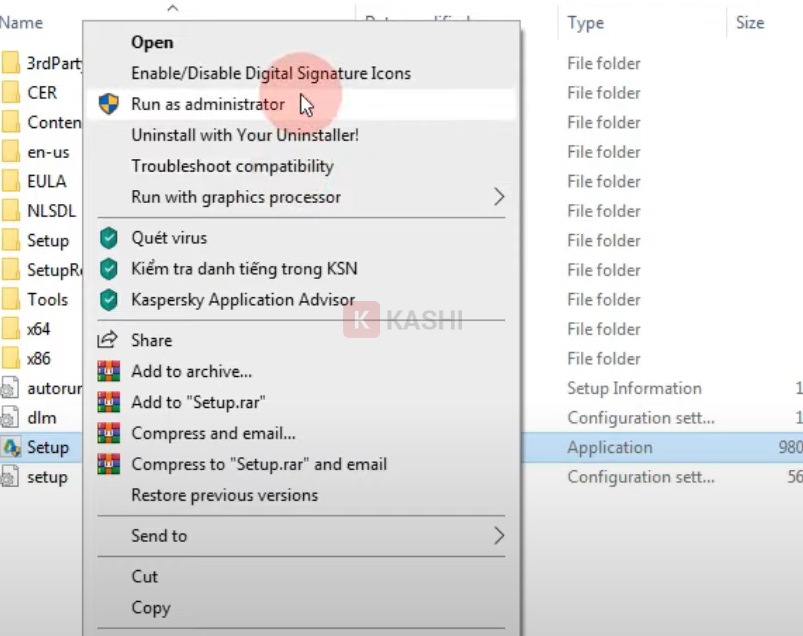
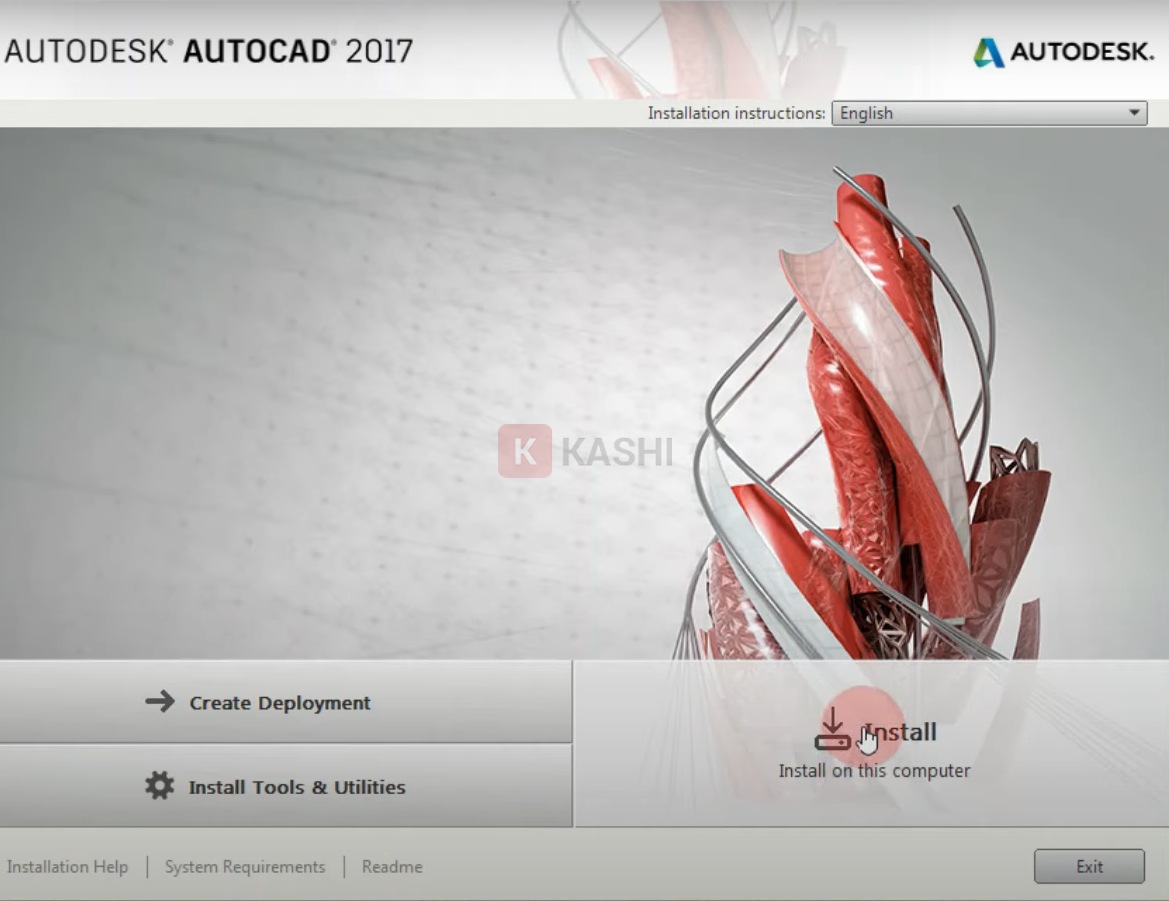
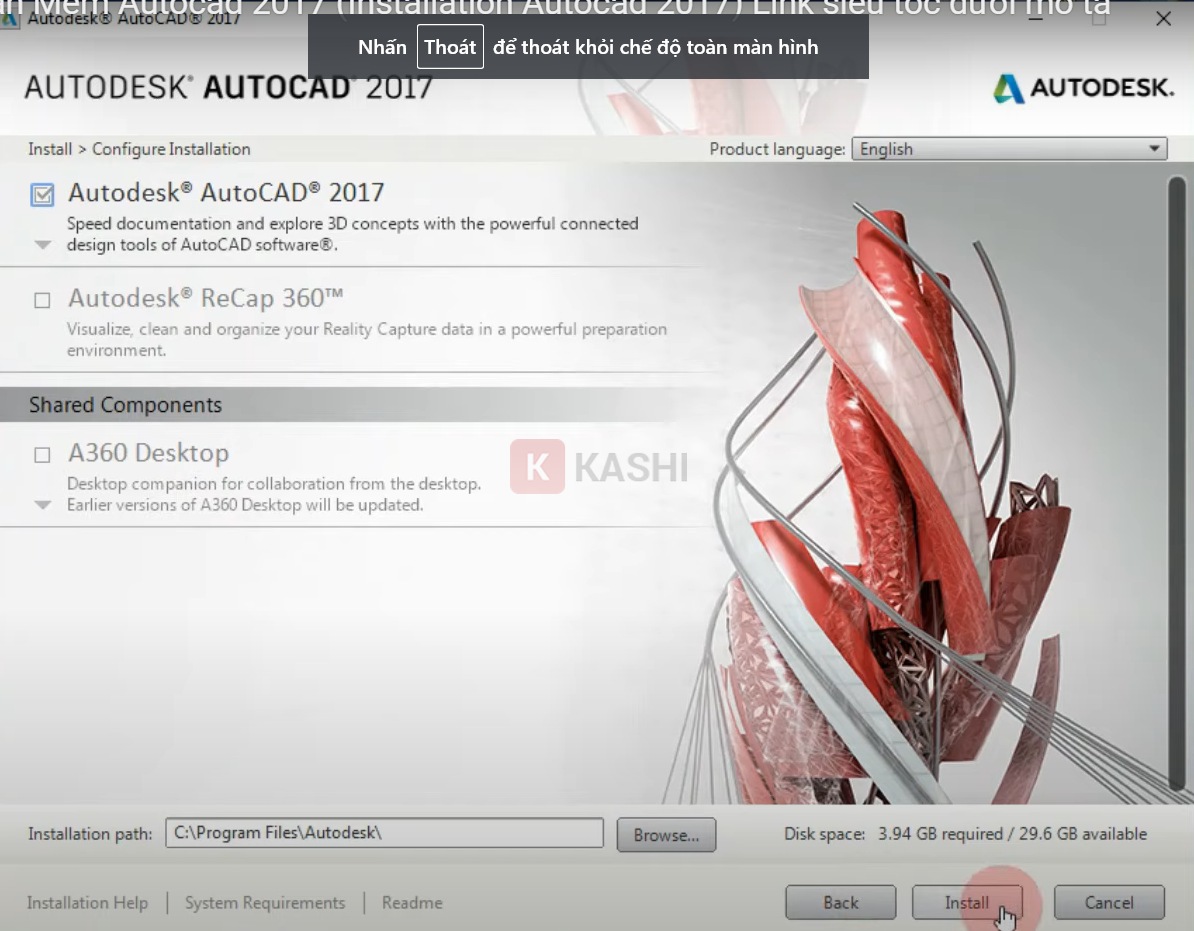
Sau khi tải phần mềm Auotocad 2017 về máy thông qua trình duyệt xong, bạn tiến hành làm theo các bước dưới đây để chạy file cài đặt: Thực hiện giải nén file vừa tải về. Truy cập vào thư mục vừa giải nén và chạy file “Setup” với quyền admin. Nhấn chọn “Install” để cài đặt phần mềm về máy. Chờ cho quá trình cài đặt diễn ra trong ít phút, sau đó bạn tích chọn “i accept” để đồng ý với các điều khoản phần mềm rồi nhấn “Next“. Bạn để mặc định như hình bên dưới, sau đó nhấn chọn “install“. (Nếu bạn không muốn lưu đường dẫn trong ổ C thì có thể nhấn “Browse” dể chuyển đổi sang thư mục khác). Bạn chờ trong ít phút cho phần mềm cài đặt về hệ thống. Khi thấy xuất hiện thông báo cài đặt thành công thì bạn nhấn “Finish” để kết thúc. Vậy là bạn đã thực hiện xong quá trình cài đặt cho phần mềm Autocad 2017 rồi. Trên đây là những thông tin và kiến thức cần thiết về phần mềm Autocad 2017. Hy vọng sau khi tham khảo xong bài viết này bạn có thể tự thực hiện tải, cài đặt và thành công phần mềm nhé. Nếu có bất kỳ thắc mắc nào liên quan đến nội dung bài viết, hãy để lại bình luận phía dưới để được Kashi giải đáp thắc mắc nhé. Chúc các bạn tải autocad 2017 google drive thành công.Hướng dẫn cài đặt Autocad 2017 miễn phí
Bước 1:

Bước 2:
Bước 3:
Bước 4:

Bước 5:
Bước 6:

Kết luận: