Cập nhật lần gần đây nhất: 8 Tháng 9, 2026 bởi Mr. Kashi
CorelDraw 2021: Cập nhật link download mới nhất và hướng dẫn chi tiết cách cài đặt.
Corel 2021 Full là một trong những phần mềm thiết kế đồ họa vector mạnh mẽ nhất hiện nay, phù hợp với cả hệ điều hành Windows và Mac. Bằng việc sử dụng CorelDraw, công việc của người thiết kế sẽ trở nên đơn giản hơn bao giờ hết.
Để tìm hiểu rõ hơn về công cụ, tính năng, cách tải và cài đặt phần mềm, đừng bỏ lỡ bài viết dưới đây của Kashi Việt Nam nhé.
Link tải Coreldraw 2021 Full + Video hướng dẫn cài đặt & Active bản quyền vĩnh viễn mình để bên dưới nhé!
| ✅ Phiên bản | ⭐ CorelDRAW Graphics Suite 2021 (Mới nhất) |
| ✅ Link tải | ⭐ Trang chủ CorelDRAW (bản dùng thử) |
| ? Hướng dẫn | ⭐ Video cài đặt & bản quyền vĩnh viễn (Cam kết thành công 100%) |
| ?♀️ Kiểm duyệt | ⭐ Không có virus, phần mềm đôc hại. |
Có thể bạn quan tâm:
Giới thiệu phần mềm CorelDraw 2021
CorelDraw 2021 tạo ra trình thiết kế đơn giản, phù hợp với nhiều người dùng khác nhau.
Bạn có thể tạo hình minh họa vector, trình bày bố cục hay thiết kế đồ họa chuyên nghiệp tốt nhất hiện nay.
CorelDRAW Graphics Suite 2021 được cung cấp trải nghiệm đa nền tảng trên: Windows, Mac, Web, iPad và các thiết bị di động.

Ứng dụng CorelDraw giúp chuyển đổi ý tưởng của người dùng thành hình ảnh với thời gian thực. Phần mềm hỗ trợ việc truy cập các công cụ không giới hạn, từ mọi thiết bị.

Bạn có thể cộng tác với các thiết kế của mình cùng nhóm, khách hàng, đối tác hoặc bất kỳ ai khác sử dụng phần mềm.
Theo đó, quá trình phản hồi của khách hàng sẽ được rút ngắn, xử lý nhanh chóng nhất có thể.
Những tính năng chính nổi bật của CorelDraw 2021
Nhắc đến CorelDraw 2021, phiên bản mới nhất này, người ta sẽ nhắc đến nhiều qua các tính năng vượt trội sau.
Ngoài các khả năng vốn có của những phiên bản tiền nhiệm, thì trong bản phát hành mới nhất này phẩn mềm đã được tích hợp, thay đổi nâng cấp đặc biệt.
Giúp bạn thực sự trở thành chuyên gia khi có các phương tiện hiệu ứng hoàn toàn khác biệt.
1. Vẽ phối cảnh
CorelDraw phiên bản 2021 giúp người dùng tiết kiệm thời gian vẽ các đối tượng hoặc cảnh minh họa trong phối cảnh. Bạn chỉ cần chọn từ phối cảnh đó 1, 2 hoặc 3 điểm, sau đó vẽ hoặc thêm một nhóm đối tượng hiện có trên mặt phẳng phối cảnh chung.
Tùy chỉnh đối tượng hay di chuyển một cách tự do mà không gây hiện tượng mất phối cảnh.
2. Không gian thiết kế linh hoạt
Với việc tạo ra không gian linh hoạt đã mang lại hiệu quả cao trong công việc thiết kế nói chung. Cụ thể, được thể hiện ở một số khía cạnh như:
- Chế độ xem nhiều trang
Người dùng có thể xem, quản lý và chỉnh sửa các tài sản kỹ thuật số của dự án ở một chế độ xem.
Việc di chuyển các đối tượng trên nhiều trang được thực hiện linh hoạt, đảm bảo bố cục được hài hòa, cân xứng.
- Thay thế màu nâng cao
Công cụ Replace Color mới được bổ sung trong phiên bản CorelDraw này giúp việc chỉnh sửa, thay thế màu sắc được thực hiện nhanh chóng, dễ dàng hơn.
- Quy trình hình dung
Với quy trình làm việc hình dung được cập nhật mới giúp việc áp dụng các điều chỉnh hình ảnh quan trọng được ăn toàn, không lo các trường hợp bị phá hủy theo ngữ cảnh và trong thời gian thực.
- Hỗ trợ định dạng HEIF
Định dạng ảnh tiêu chuẩn này phù hợp trên nhiều thiết bị, nhất là trên iPhone.
- Chỉnh sửa hình ảnh liên tục
Tính năng chỉnh sửa ảnh liên tục và mạnh mẽ được xây dựng nhằm mục đích cải thiện chất lượng hình ảnh với ít bước thực hiện hơn.
3. Cộng tác trên nhiều thiết bị
CorelDraw cho phép thu thập các nhận xét, phản hồi và chú thích theo thời gian thực từ các cộng tác viên.
Bên cạnh đó, bảng điều khiển dự án mới với giao diện trực quan cũng giúp quá trình lưu trữ, sắp xếp và chia sẻ tệp trên đám mây được dễ dàng, thuận tiện.
4. Một số tính năng khác:
- Sử dụng các công cụ Vector Illustration mạnh mẽ để biến các đường cong và hình dạng cơ bản thành các tác phẩm nghệ thuật phức tạp.
- Mô hình ảnh bitmap và mô hình vectơ được lấp đầy.
- Phím tắt thao tác nhanh, dễ dàng và hiệu quả hơn với công việc thiết kế.
- Hỗ trợ định dạng tệp mới và quy trình điều chỉnh Corel PHOTO-PAINT được mô phỏng lại.
Yêu cầu máy tính cài đặt corel 2021 (Khuyến nghị)
Đối với phiên bản CorelDraw 2021 sẽ yêu cầu cấu hình cài đặt cụ thể ở thiết bị của bạn như sau:
- Windows 10*, 64-bit, gồm các bản cập nhật mới nhất.
- RAM 4GB (khuyến nghị từ 8GB trở lên).
- Dung lượng đĩa cứng khả dụng: 4,3GB.
- Intel Core i3 / 5/7/9 hoặc AMD Ryzen 3/5/7/9 /EPYC, Threadripper.
- Card màn hình: OpenCL 1.2 có VRAM 3GB trở lên
- Độ phân giải của màn hình: 1280 x 720 px.
- Màn hình cảm ứng đa điểm, với chuột hoặc máy tính bảng.
Link tải CorelDRAW chính hãng
Link tải chính hãng (dùng thử 15 ngày miễn phí):
Hướng dẫn cài đặt CorelDraw 2021
Hướng dẫn dưới đây sẽ giúp bạn cài đặt phần mềm về máy tính một cách dễ dàng.
Video từng bước:
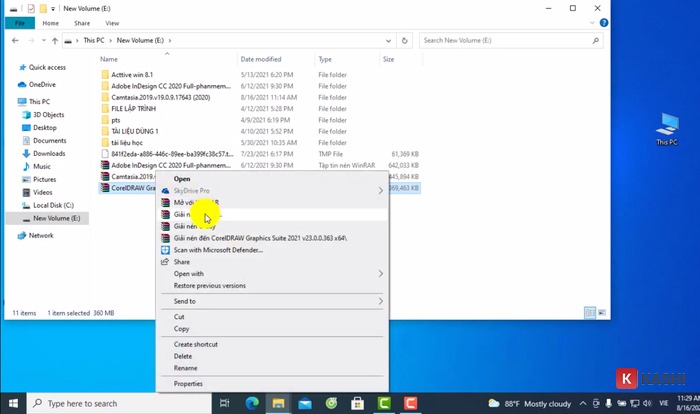
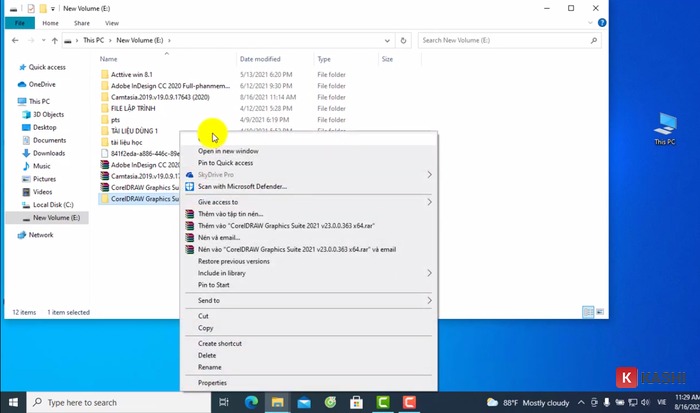
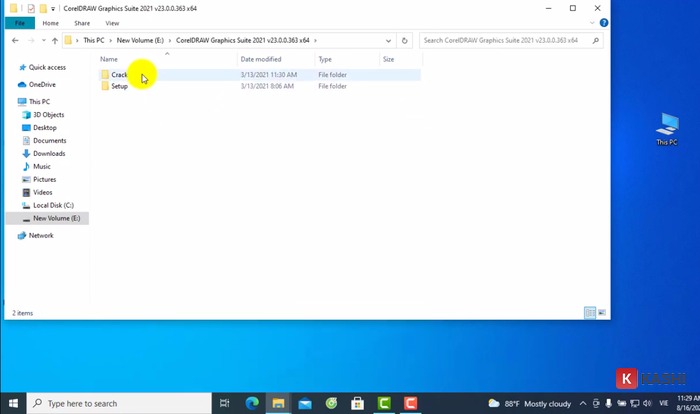
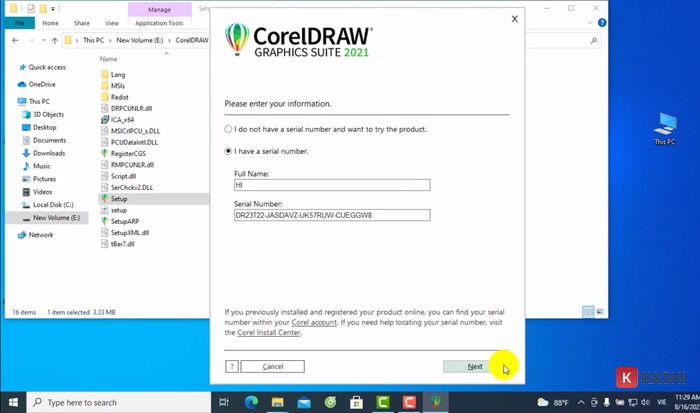
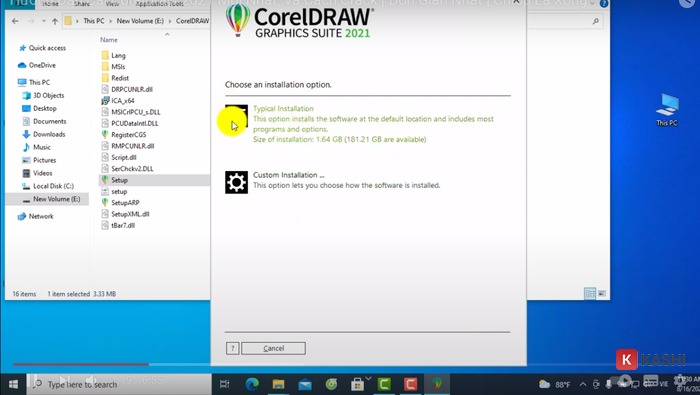
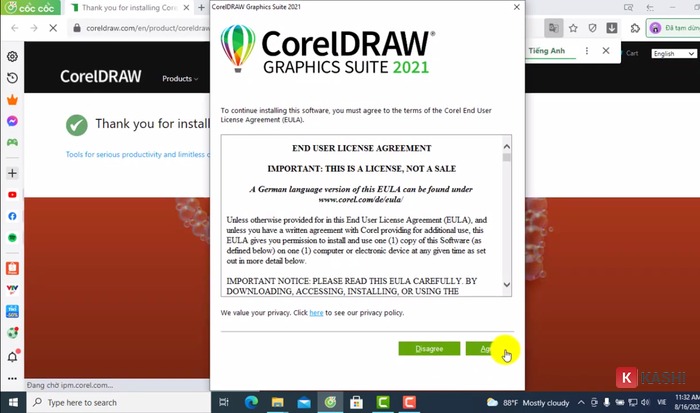
Giải nén phần mềm bằng Winrar. Sau khi giải nén, bạn mở thư mục đó ra. Nhấn click vào “Setup“. Tìm đến thư mục con “Setup” và khởi chạy. Nhấn “Next“. Khi cửa sổ mới hiển thị, bạn chọn “Custom Installation“. Bỏ chọn các dấu tích ở 3 phần mềm bên dưới, giữ lại “CorelDraw“. Lưu file ở ổ C. Đọc kỹ điều khoản của phần mềm. Lúc này, giao diện màn hình sẽ hiển thị ra cửa sổ mới, bạn tắt cửa sổ này đi. Quá trình cài đặt CorelDraw hoàn tất. Hãy xem tiếp nội dung sau đây để tiến hành Corel 2021 Full tính năng. Xem thêm: Lời kết: Trên đây là tổng hợp thông tin về CorelDraw 2021, giúp bạn đọc hiểu thêm về phần mềm này. Từ các chia sẻ trên, mong rằng sẽ giúp ích cho bạn đọc trong việc tải và cài đặt phần mềm trên thiết bị được thuận lợi, trơn tru nhất. Chúc bạn thành công!Bước 1:
Bước 2:
Bước 3:
Bước 3:

Bước 4:
Bước 5:
Bước 6:

Bước 7:

Bước 8:
Bước 9: