






















Cập nhật lần gần đây nhất: 8 Tháng 9, 2026 bởi Mr. Kashi
Solidworks 2016 là phần mềm thiết kế đồ hoạ 3D nổi tiếng hiện nay. Phần mềm này phù hợp cho đối tượng cơ khí chế tạo các ấn phẩm trong công nghiệp, sản phẩm dạng 3D. Sản phẩm giúp cải thiện năng suất làm việc của kỹ sư và nhà thiết kế cao hơn. Bài viết dưới đây Kashi sẽ cung cấp bạn thông tin và hướng dẫn cách tải, cài đặt phần mềm Solidworks 2016.
Có thể bạn quan tâm:
Giới thiệu về phần mềm Solidworks 2016
SolidWorks là một phần mềm CAD 3D (Computer-Aided Design) được dùng để thiết kế, tạo mô hình và phân tích các sản phẩm công nghiệp. Phiên bản SolidWorks 2016 được phát hành vào năm 2016 và cung cấp nhiều cải tiến về tính năng và hiệu quả so với các phiên bản trước đó.
SolidWorks 2016 cho phép người dùng thiết kế nên nhiều hình dạng phức tạp một cách nhanh chóng và cực dễ dàng. SolidWorks được tích hợp liên kết cùng tất cả phần mềm của DS Solidworks bao gồm SolidWorks Simulation, SolidWorks Enterprise PDM, 3DVIA Composer và SolidWorks Sustainability. Người dùng hoàn toàn có thể sáng tạo cho các bản vẽ mẫu 3D trong công ty để làm cho sản phẩm trông như thực.

Nó cung cấp các công cụ cho phép người dùng thiết kế và tạo mô hình 3D chính xác và đầy đủ, đồng thời hỗ trợ việc tạo ra các bản vẽ 2D và bản vẽ máy cắt một cách chuyên nghiệp.
Những tính năng nổi bật có trong Solidworks 2016
Solidworks 2016 trang bị nhiều tính năng nổi bật và chuyên nghiệp như:
- Giao diện khá trực quan, dễ nhìn: Hỗ trợ tốt cho những ai mới bắt đầu làm quen thiết kế các ấn phẩm trong lĩnh vực kỹ thuật, công nghiệp, chế tạo.
- Tốc độ xử lý nhanh chóng: Có thể xử lý các thành phần trong phần mềm cực kì nhanh, không hề kém cạnh các phần mềm thiết kế 3D khác.
- Dễ dàng hơn trong việc thiết kế khuôn: Giúp việc chia lõi khuôn, tách khuôn hay lắp ráp và mô phỏng khuôn không còn là vấn đề cần hỏi làm khó được những bạn đang mới bắt đầu làm quen và trải nghiệm phần mềm này
- Thêm thông số cho các ô hình: Hỗ trợ cho các loại công cụ thùng chứa thông tin không chính xác nhưng không hỗ trợ loại công cụ Barrel.
- Trong chương nhập/xuất: Chủ đề xuất bằng cách sử dụng thực tế mở rộng chứa thông tin không chính xác.
- Tùy chọn “Hoạt hình Xuất Ảnh Động” được đổi tên là “Xuất Thành Nghiên cứu Chuyển Động”.

- Trong chương MBID của SOLIDWORKS: Một chủ đề mới đã được thêm vào và xuất bản thành 3D PDF.
- Các bản cập nhật cho giao diện người dùng: Để xuất bản lên 3D PDF giúp người dùng hình dung rõ hơn về tác động mà các lựa chọn của bạn có trên đầu ra cuối cùng.
- Hộp thoại “Chọn mẫu mới”: Cung cấp các bản xem trước lớn của các mẫu có sẵn, bao gồm các bản xem trước của từng trang của nhiều mẫu.
- Sau khi chọn mẫu bạn thực hiện các lựa chọn trong “Trình quản lý tài sản”: Bản xem trước lớn của tài liệu PDF cho phép bạn xem các hiệu ứng của các lựa chọn đã thực hiện trước đó.
Yêu cầu cấu hình cài đặt Solidworks 2016
Yêu cầu cấu hình tối thiểu để cài đặt SolidWorks 2016 như sau:
- Hệ điều hành: Microsoft Windows 7 SP1, Windows 8.1 hoặc Windows 10 (64-bit)
- Bộ vi xử lý: Intel hoặc AMD hỗ trợ 64 bit, 2 GHz trở lên
- Bộ nhớ RAM: Tối thiểu 4 GB hoặc cao hơn
- Đĩa cứng: Tối đa 10 GB hoặc cao hơn
- Đồ họa: DirectX 9.0c hoặc cao hơn với card đồ họa 1 GB hoặc cao hơn, card xuất đồ họa tốc độ cao với DirectX 11.0 hoặc cao hơn
- Màn hình: 1280 x 1024 px hoặc cao hơn với 16-bit hoặc 32-bit color
*Lưu ý: Yêu cầu cấu hình trên chỉ là yêu cầu tối thiểu và cần phải đáp ứng tốt hơn để trải nghiệm tốt hơn.
Link tải SolidWorks – Bản dùng thử chính hãng
Dassault Systèmes (chủ sở hữu SolidWorks) cung cấp 2 hình thức dùng thử miễn phí: dùng thử online trực tiếp trên trình duyệt (7 ngày) hoặc tải bản cài đặt đầy đủ về máy (30 ngày).
Đăng ký dùng thử chính hãng: https://www.solidworks.com/online-product-trials
Lưu ý: bản dùng thử chính hãng là phiên bản mới nhất hiện hành, phiên bản SolidWorks 2016 cũ không còn được phân phối công khai.
Hướng dẫn cài đặt SolidWorks
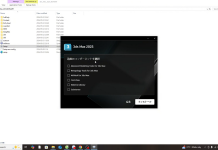
Sau khi tải bản cài đặt từ trang chủ chính hãng, bạn thực hiện theo các bước dưới đây để tiến hành cài đặt:
Bước 1:
Chạy file cài đặt vừa tải về, chọn “Run as administrator“.
Bước 2:
Đăng nhập bằng tài khoản Dassault Systèmes/SolidWorks ID đã đăng ký dùng thử.
Bước 3:
Tích chọn “I accept…” -> Nhấn vào “Install Now”
Bước 4:
Đợi chương trình cài đặt hoàn tất -> Nhấn “Finish”
Như vậy bạn đã cài đặt xong phần mềm Solidworks 2016. Bạn hãy mở phần mềm lên và sáng tạo ra những sản phẩm chất lượng nhất nhé!
Tổng kết:
Trên đây là những thông tin về phần mềm Solidworks 2016 và cách tải, cài đặt phần mềm. Hy vọng với những kiến thức mà chúng tôi chia sẻ sẽ giúp bạn dễ dàng thự hiện trên thiết bị của mình.
Chúc các bạn thành công!