






















Cập nhật lần gần đây nhất: 8 Tháng 9, 2026 bởi Mr. Kashi
Hầu hết mọi PC đều có chế độ ghi lại màn hình. Tuy nhiên, bạn chỉ có thể xuất video gốc vì PC không đáp ứng nhu cầu chỉnh sửa video ngay khi quay xong. Vì vậy, người ta tìm đến những ứng dụng ghi lại màn hình khác vì ở đó chất lượng video được nâng cao và bạn có thể biên tập video của mình ngay khi quay xong. Camtasia 2021 là phiên bản được ra mắt gần đây với những chức năng vô cùng nổi trội. Không chỉ được những tín đồ của Camtasia ưa thích mà những người mới bắt đầu trải nghiệm cũng đánh giá khá cao phiên bản này.
Vậy Camtasia 2021 có gì? Chúng ta cùng xem qua bài viết nhé.
Có thể bạn quan tâm:
Giới thiệu phiên bản Camtasia 2021
Camtasia là phần mềm quay màn hình được phát hành bới TechSmith. Ứng dụng được sản xuất để tạo video màn hình trực tiếp thông qua screencast.
Một chức năng khá nổi bật là nó có thể ghi âm trực tiếp những bài thuyết trình PowerPoint.
Vì vậy, không những tạo nên video mới mà nó còn giúp bạn lưu lại những bài học hay những video không thể tải xuống.
Âm thanh hoặc các bản ghi đa phương tiện khác có thể được ghi lại cùng một lúc hoặc được thêm riêng biệt với một nguồn khác khi sử dụng Camtasia.

| ✅ Phiên bản | ⭐ TechSmith Camtasia 2021 (Mới nhất) |
| ✅ Link tải | ⭐ Trang chủ TechSmith Camtasia (dùng thử) |
| ? Hướng dẫn | ⭐ Video cài đặt & bản quyền vĩnh viễn (Cam kết thành công 100%) |
| ?♀️ Kiểm duyệt | ⭐ Không có virus, phần mềm đôc hại. |
Camtasia phiên bản 2021 tích hợp 2 tính năng nổi trội là ghi lại video trực tiếp và chỉnh sửa chúng trực tiếp thông qua ứng dụng mà không cần phần mềm thứ 3.
Nó có thể tạo ra các video với chất lượng cao, tính năng tương tác ngay trong lúc quay video.
Và với những yếu tố chuyên nghiệp đó, nó có thể được sử dụng cho những dự án mà bạn dự định thực hiện như tạo video YouTube.
Camtasia phiên bản 2021 cũng cung cấp vô số các tùy chọn mới mẻ, và sự cải thiện các phương tiện chia sẻ file trở nên nhanh chóng hơn.
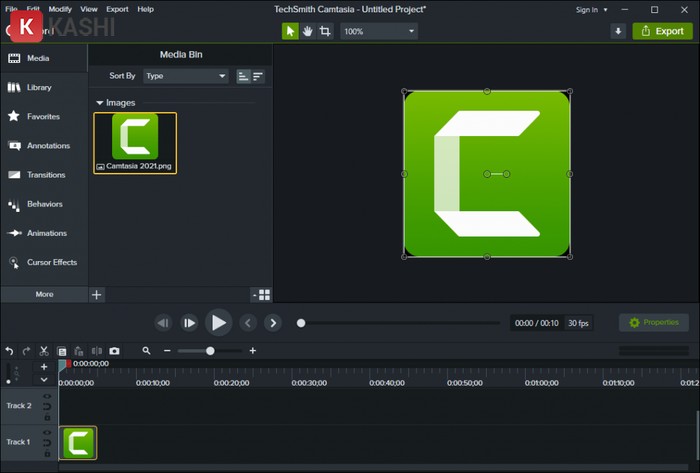
Phần mềm Camtasia 2021 có gì mới?
- Xem và sắp xếp các file thành nhóm nhanh chóng với Tab Nhóm. Tab nhóm trước đây đã có sẵn cho Camtasia cho Mac và ơ phiên bản hiện tại đã có cho Windows.
- Lưu trữ dự án của bạn và tất cả tài nguyên trong một thư mục khép kín. Chia sẻ hoặc di chuyển thư mục của bạn một cách nhanh chóng mà không ảnh hưởng đến nguồn tài nguyên gốc.
- Gồm hơn 100 định dạng chuyển tiếp giúp dễ dàng chuyển đổi phù hợp cho dự án của bạn.
- Tạo proxy của video có độ nét cao giúp cải thiện hiệu suất chỉnh sửa trong quá trình phát lại.
- Áp dụng hiệu ứng âm thanh để tăng âm thanh đã chọn bằng cách giảm âm lượng của tất cả các âm thanh khác.
Yêu cầu cấu hình cài đặt Camtasia 2021 (Khuyến nghị)
- Hệ điều hành: Windows 10 ( 64-bit phiên bản 1709 trở lên)
- Bộ xử lý: Intel i3 thế hệ 6 / AMD 3 thế hệ thứ nhất.
- RAM: 8GB RAM trở lên.
- GPU: Tối thiểu NVIDIA GeForce 10 Series.
- Dung lượng: khuyến nghị 4GB còn trống
- Độ phân giải: 1366×768 trở lên.
- Phiên bản Microsoft .NET 4.7.2 trở lên
- WebView Runtime và Visual C++ 2019 Redistributable.
Hướng dẫn tải Camtasia bản chính hãng
Link tải chính hãng (dùng thử miễn phí):
Hướng dẫn cài đặt Camtasia 2021
Dưới đây là Video hướng dẫn cài đặt Camtasia 2021. Bạn hãy thực hiện theo thao tác của mình nhé!
Bước 1:
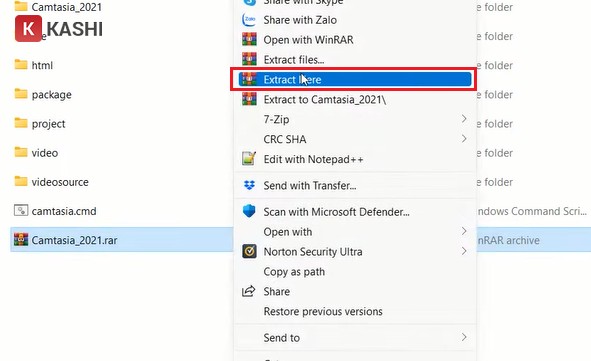
Giải nén file cài đặt “Camtasia_2021.rar” vừa tải xuống bằng cách nhấn chuột phải -> Chọn “Extract Here”
Bước 2:
Chọn “Yes to all”

Bước 3:
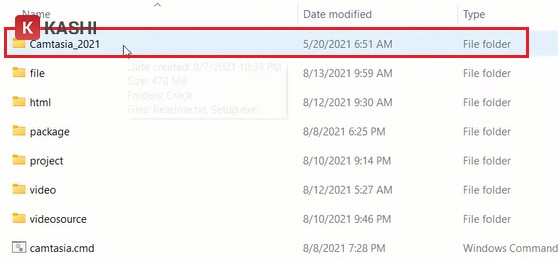
Nhấn đúp chuột để mở file “Camtasia_2021”
Bước 4:
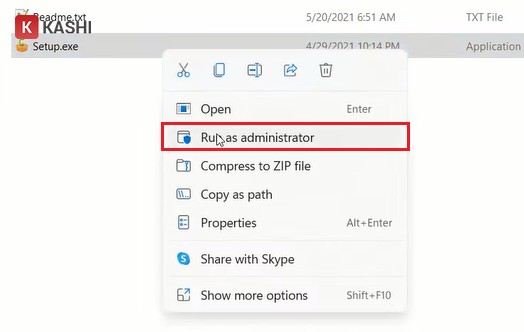
Nhấn chuột phải vào tệp “Setup.exe” -> Chọn “Run as administrator”
Bước 5:
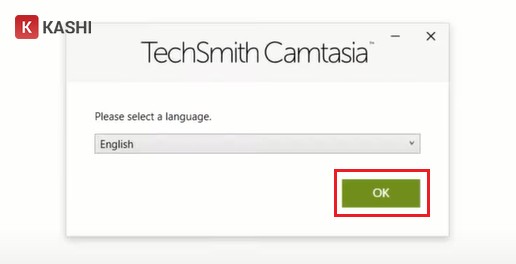
Nhấn “OK”
Bước 6:
Tick vào ô “I accept the License Terms” -> Nhấn vào “Options”

Bước 7:
Nhấn vào biểu tượng ba chấm.

Bước 8:
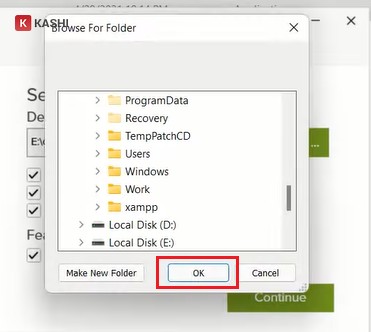
Chọn nơi lưu trữ -> Nhấn “OK”
Bước 9:
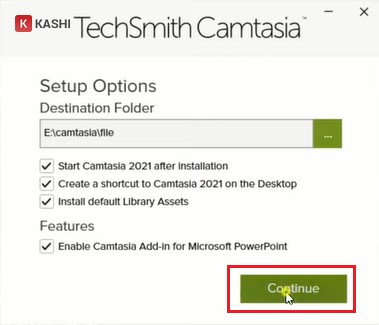
Sau khi chọn nơi lưu trữ -> Nhấn “Continue”
Bước 10:
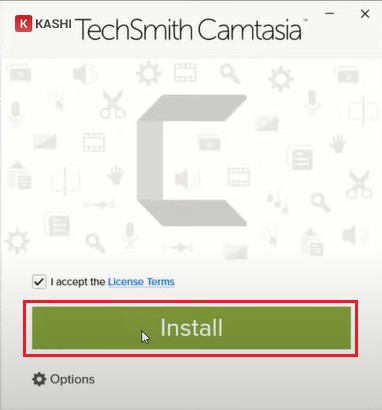
Nhấn “Install”
Bước 11:
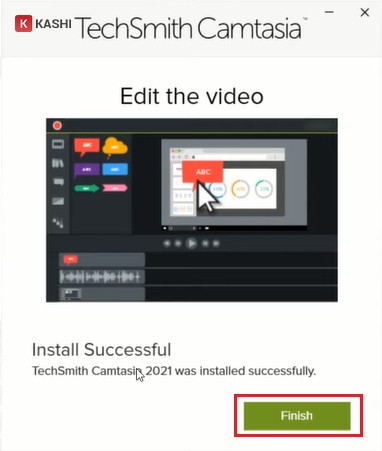
Nhấn “Finish”
Xem thêm:
Lời kết:
Bạn có thể tải xuống và Camtasia 2021 nhanh chóng với những bước làm cụ thể mà chúng tôi đã chỉ dẫn. Nếu bạn là một người thường xuyên phải ghi lại màn hình của mình thì tôi nghĩ bạn sẽ không thể bỏ qua công cụ tuyệt vời này vì những tính năng ưu việt của nó.
Chúc bạn tải về và sử dụng thành công!