
























Cập nhật lần gần đây nhất: 8 Tháng 9, 2026 bởi Mr. Kashi
Autocad 2018 được biết đến là một trong những phần mềm thiết kế đồ họa vẽ kỹ thuật được ưa chuộng hiện nay, phù hợp với các đối tượng như sinh viên dùng trong học tập tổng hợp, văn phòng, các kiến trúc sư,… Không chỉ bởi giao diện trực quan, ấn tượng, tương thích với nhiều thiết bị mà phiên bản này còn sở hữu những tính năng được cải tiến, hữu ích. Bài viết sau sẽ chia sẻ thông tin chi tiết hơn, đồng thời hướng dẫn các bạn cách tải, cài đặt và phần mềm nhanh chóng.
Kashi sẽ hướng dẫn bạn cách tải AutoCAD bản chính hãng và cài đặt chi tiết ở phía bên dưới.
Cam kết 100% sẽ thành công!
| ✅ Phiên bản | ⭐ Autocad 2018 Full (Mới nhất) |
| ✅ Link tải | ⭐ Trang chủ Autodesk (bản dùng thử) |
| ✅ Hướng dẫn | ⭐ Video cài đặt & bản quyền vĩnh viễn (Cam kết thành công 100%) |
| ✅ Kiểm duyệt | ⭐ Không có virus, phần mềm đôc hại. |
Giới thiệu Autocad 2018
Ngày 31/3/2017, hãng Autodesk Autoca chính thức giới thiệu phát hành phiên bản Autocad 2018. Phần mềm được ra mắt với nhiều tính năng mới, khắc phục những lỗi tồn đọng trong các phiên bản tiền nhiệm, xây dựng nên nhiều tính năng cần thiết, kết nối ý tưởng người dùng với sản phẩm của họ một cách tốt nhất.

Autocad 2018 giúp tăng năng suất, tiết kiệm thời gian thực hiện nhờ các công cụ vượt trội, chuyên nghiệp. Dẫn chứng như: nâng cấp chức năng import file pdf, cải tiến các đường liên kết ngoài Xref.
Hay, ở trong phiên bản này, người dùng còn được hỗ trợ quét chọn đối tượng nhanh chóng với độ phân giải 4K…
Những tính năng nổi bật có trong Autocad 2018
So với các phiên bản trước, Autocad 2018 đã được cải tiến rất nhiều, sở hữu những tính năng ưu việt.
1. Tính năng nhớ thứ tự sắp xếp
Tính năng nhớ thứ tự sắp xếp được biểu thị thông qua việc người dùng mở một file bất kỳ sau đó thực hiện thay đổi thứ tự sắp xếp các layer…
Phần mềm Autocad phiên bản 2018 sẽ ghi nhớ lại những sự thay đổi đó không chỉ ở lần mở file hiện tại mà còn ở cả những lần mở file kế tiếp.
2. Nâng cao định dạng file dwg
Các file ở định dạng dwg được cập nhật và nâng cao giúp tăng hiệu quả, rút ngắn thời gian trong việc mở và lưu file. Bên cạnh đó, công cụ nhận dạng văn bản SHX – định dạng tập tin PDF của Adobe không nhận ra các phông chữ AutoCAD SHX. Khi một tập tin PDF được tạo ra từ một bản vẽ, văn bản được định nghĩa với phông chữ SHX được lưu trữ dưới dạng hình học trong tập tin PDF.
Đặc biệt khi người dùng phải làm việc với các bản vẽ có nhiều đối tượng phổ biến, chi tiết hay chú thích thì quá trình mở và lưu cũng sẽ được thực hiện nhanh chóng và xử lý nhiều kiến thức. Các tệp định dạng dwg chất lượng cao, chính xác từng dữ liệu, hiệu suất đồ họa sinh động, rõ nét.
3. Chia sẻ màn hình khi thiết kế
Được biết, trong phiên bản Autocad 2018 được cải tiến, cho phép làm việc với các tập tin dùng tham chiếu bên ngoài hoặc đang sử dụng.
Từ đó giúp cho người dùng có thể chia sẻ màn hình thiết kế một cách dễ dàng, thuận tiện, hỗ trợ màn hình phân giải cao.
Đồng thời, cho phép người dùng share Design View: Chia sẻ dữ liệu lên đám mây để tiện cho việc trao đổi thông tin và hợp tác với đối tác liên quan.
Ngoài ra, phần mềm còn được cải tiến giúp liên kết với dịch vụ lưu trữ đám mây, đảm bảo các file dữ liệu được an toàn, bảo mật.
4. Hỗ trợ sử dụng trên màn hình có độ phân giải 4K
Hỗ trợ này giúp người dùng thao tác dễ dàng hơn với không gian 3D, lưu file hay hỗ trợ Bing Maps v8.0.
Bên cạnh đó, trong Autocad phiên bản 2018 còn có thêm một số tính năng nổi bật khác như: Tương thích với nhiều thiết bị, đo lường và cải thiện hiệu suất, chèn block đơn giản… Tổng hòa những cải tiến này đã mang đến phiên bản Autocad 2018 thân thiện với người dùng.
Yêu cầu cấu hình cài đặt phần mềm autocad 2018 (Khuyến nghị)
Phần mềm vẽ kỹ thuật yêu cầu cấu hình cài đặt cụ thể như sau:
- Hệ điều hành: Windows 7/8/8.1/10; 64 bit hoặc 32 bit
- CPU: 1GHz hoặc nhanh hơn
- Bộ nhớ: tối thiểu 2GB (phù hợp là 4GB)
- Dung lượng ổ cứng: 6GB
- Hiển thị: 1360×768 với True Color (Card tương thích DirectX 9 hoặc DirectX 11).
Hướng dẫn tải AutoCAD bản chính hãng
Lưu ý: Autodesk chỉ cung cấp bản dùng thử của phiên bản AutoCAD mới nhất hiện tại (không còn bản cài đặt riêng cho 2018). Bạn vẫn có thể tải bản dùng thử 30 ngày mới nhất tại link chính hãng bên dưới.
Link tải chính hãng (dùng thử 30 ngày miễn phí):
https://www.autodesk.com/products/autocad/free-trial
Hướng dẫn cài đặt Autocad 2018 miễn phí
Sau khi tải Autocad 2018 theo link trên, bạn thực hiện theo hướng dẫn sau để tiến hành cài đặt thành công phần mềm này nhé.
Video hướng dẫn:
Xem thêm các phiên bản Autocad khác:
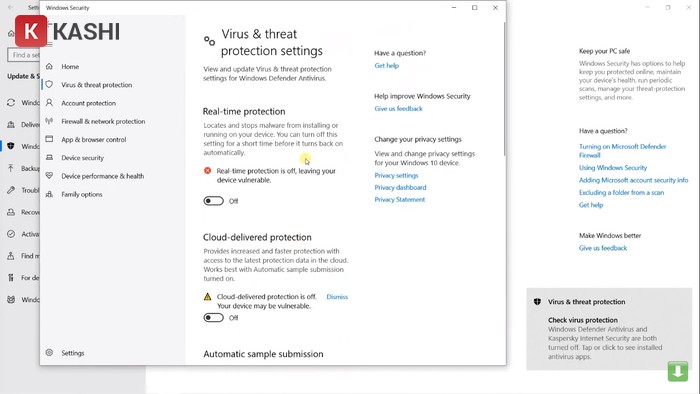
Bước 1:
Tắt “Virus & threat protection settings”
Bước 2:
Bạn click chuột phải vào file chọn “Extract here” để giải nén phần mềm.

Bước 3:
Khởi chạy file Setup chạy với quyền “Run as administrator”

Bước 4:
Tiếp theo, Bạn hãy nhấn “Install” để tiến hành cài đặt.

Bước 5:
Đọc kỹ điều khoản, bạn chọn “I Accept” sau đó nhấn “Next”

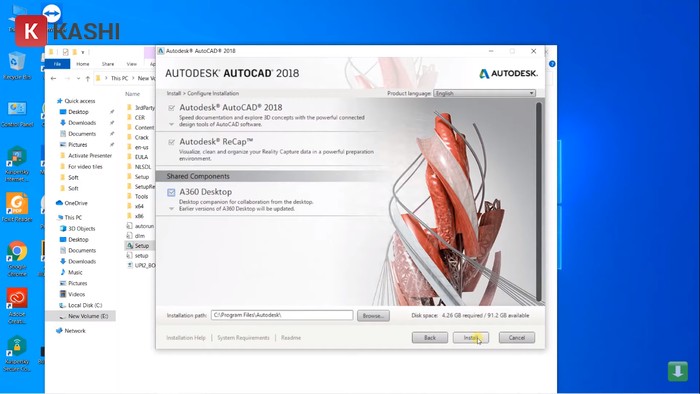
Bước 6:
Chọn nơi lưu file sau đó nhấn “Install”
Bước 7:
Đợi trong ít phút để cài đặt, cuối cùng nhấn chọn “Launch Now” để kết thúc.

Hoàn tất việc cài đặt.
Có thể bạn quan tâm:
Lời kết:
Trên đây là giới thiệu về Autocad 2018, các tính năng nổi bật, yêu cầu đối với cấu hình cài đặt cũng như cách tải, phần mềm. Hy vọng những thông tin trên sẽ giúp bạn đọc nắm rõ thêm, nếu như vẫn còn những băn khoăn, thắc mắc liên quan trong quá trình tải, cài đặt và, hãy để lại ý kiến bình luận dưới bài viết sau để được giải đáp nhanh chóng nhất.


