
























Cập nhật lần gần đây nhất: 8 Tháng 9, 2026 bởi Mr. Kashi
Trong tất cả những đứa con Office nhà Microsoft, Office 2019 là em út sinh sau đẻ muộn nhất, vừa ra mắt cách đây chừng hai năm nhưng không thể phủ định được sự chiếm sóng của nó so với những đàn anh đi trước của mình.
Hôm nay chúng ta cùng tìm hiểu xem nó có gì đặc biệt, có gì nổi trội hơn so với những phiên bản cũ của mình nhé!
Và tất nhiên, dưới bài viết Kashi sẽ giới thiệu chi tiết về Office 2019 và cách sở hữu bản quyền chính hãng.
Bắt đầu nhé!
Office 2019 là gì?
Office 2019 vẫn là bộ Phần mềm dùng trong văn phòng, bản kế nhiệm Office 2016.
Nó được phát hành để sẵn sàng phát hành cho Windows 10 và macOS từ tháng 9 năm 2018. Bản cập nhật này được thiết kế cho người dùng và doanh nghiệp chưa lựa chọn tham gia dịch vụ Office 365 của Microsoft qua các bản cập nhật tính năng hàng tháng.
Nó được tích hợp thêm tính năng mà Office 365 đã hạn chế người dùng, với nhiều cải tiến hỗ trợ quá trình làm việc đạt hiệu quả cao nhất.
Với các công cụ văn phòng chuyên nghiệp, hỗ trợ người dùng trong công việc như soạn thảo văn bản, thuyết trình với các hình ảnh powerpoint sống động, nhiều hiệu ứng…
Mặc dù lịch sử ra đời từ khá lâu nhưng tính đến thời điểm hiện tại, Office 2019 đã và đang là bộ phần mềm văn phòng đáng dùng nhất, kể cả trên điện thoại hay máy tính.
Các tính năng chính của Microsoft Office 2019
Có rất nhiều tính năng mới, thông minh đa nhiệm trên bản Office 2019.
Mời các bạn tham quan một số tính năng tiện ích, nổi bật:


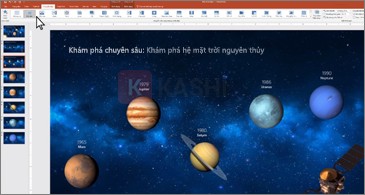


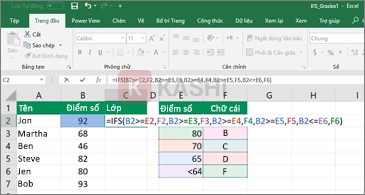


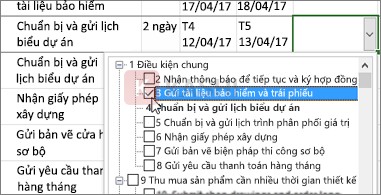
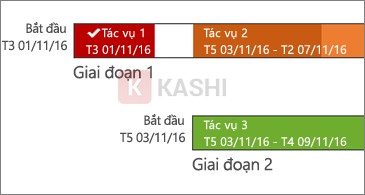

- Nâng cấp tính năng đám mây, nâng cao trải nghiệm người dùng
- Cải tiến giao diện một cách tối ưu nhất, mục lục rõ ràng để người dùng dễ sử dụng hơn.
- Cải tiến bảo mật
- Hỗ trợ điều khiển bằng giọng nói.
- Các công cụ dịch và điều chỉnh, đồ họa chuyển động.
- Vẽ tự do bằng bút chì, hơn nữa với những ai sử dụng màn hình cảm ứng cùng bút viết thì có thể viết thông tin, ký tên ngay trên trang word.
Ngoài ra, Office 2019 còn có tốc độ lưu trữ trực tuyến mạnh mẽ, chia sẻ với người dùng khác dễ dàng, năng suất cao với nhiều thủ thuật mới mở rộng.
Đó là những điểm thay đổi mới mẻ, vượt trội của Office 2019 so với những bản trước, vậy trong bộ cài của Office 2019 thì gồm những gì?
Bộ cài Office 2019 có gì?

Các ứng dụng quen thuộc và được bổ sung bao gồm:
- – Microsoft Word 2019
- – Microsoft Excel 2019
- – Microsoft Powerpoint 2019
- – Microsoft Access 2019
- – Microsoft Outlook 2019
- – Microsoft Publisher 2019
- – Microsoft OneNote 2019
- – Skype For Business 2019
- – OneDrive For Business 2019
- – Project Professional 2019
- – Vision Professional 2019
- – Office Shared Features
- – Office Tools
Cách sở hữu Microsoft Office bản quyền
Lưu ý: Microsoft Office 2019 không còn được Microsoft bán mới. Nếu cần bản quyền một lần (không theo thuê bao), Microsoft hiện bán các phiên bản Office mới hơn theo hình thức này tại link chính hãng bên dưới.
Link mua Office bản quyền chính hãng (một lần, không thuê bao):
https://www.microsoft.com/en-us/microsoft-365/buy/compare-all-microsoft-365-products
Các phiên bản Office khác bạn có thể tham khảo:
Hướng dẫn cài đặt chi tiết Microsoft Office 2019
Quá trình cài đặt bao gồm các bước sau:
Bước 1:
Sau khi mua và tải bộ cài Office từ tài khoản Microsoft của bạn, tiến hành giải nén (nếu cần).
Bước 2:
Chọn mục “Office“

Bước 3:
Chọn một trong hai phiên bản 32 bit hoặc 64 bit tương ứng với máy tính của bạn.

Bước 4:
Click vào file setup.exe

Đợi cho phần mềm chạy xong.
Sau khi Office 2019 đã cài đặt xong, ngay bây giờ bạn đã có thể sử dụng bình thường một vài ngày.
Tuy nhiên sau đó, Microsoft sẽ hiện thông báo liên tục và khóa phần mềm nếu như bạn không mua bản quyền.
Bạn hãy đăng nhập bằng tài khoản Microsoft đã mua bản quyền để tiếp tục sử dụng đầy đủ tính năng.
Những câu hỏi thường gặp?
1. Tại sao nên nâng cấp và sử dụng Office 2019?
Vì so với những phiên bản khác, cho dù bạn có mua về dùng cũng sẽ thường xuyên có những bản nâng cấp, phát triển và cần bạn mua đi mua lại, còn đối với Office 2019, bạn có thể mua 1 lần duy nhất và sử dụng vĩnh viễn.
2. Office 2019 và Office 365 có gì khác nhau?
Office 365 là dịch vụ thuê bao có thời gian, nó tích hợp đầy đủ và được cập nhật các công cụ mới nhất, cải thiện tối đa hiệu suất làm việc cho người dùng.
Office 2019 là phiên bản mua 1 lần và sử dụng vĩnh viễn.
3. Có cần tạo tài khoản Microsoft để cài đặt Office 2019?
Có, bạn cần đăng nhập bằng tài khoản Microsoft để kích hoạt bản quyền sau khi cài đặt.
4. Office 2019 có phiên bản cho mobile không?
Có, đã dùng được trên mobile chạy hệ điều hành của Android và Ios.
5. Tải phần mềm Office 2019 có nặng không?
Để tải bộ phần mềm Office 2019, cấu hình máy chỉ cần ở mức cơ bản, tuy nhiên dung lượng đòi hỏi khá lớn và phải là máy tính chạy hệ điều hành Win 10 trở lên thì mới có thể cài đặt được nhé.
Nếu máy bạn yếu hơn, bạn có thể cân nhắc các phiên bản Office thấp hơn ở mục trên.
6. Phần mềm Office 2019 có sẵn file chưa?
Để có thể sử dụng phần mềm Office 2019 đạt hiệu quả cao, có các khóa học miễn phí trên mạng, bạn có thể tham khảo thêm nhé.
Kết Luận:
Như vậy chúng ta đã tìm hiểu xong về bộ công cụ Office 2019, về những tính năng mới cũng như cách cài đặt để sử dụng.
Nhìn chung, ở lần cải tiến này, nhà Microsoft đã thực hiện những cải cách bức phá mang tính thời đại, tích hợp thêm nhiều công nghệ để người dùng có thể sử dụng trên các thiết bị khác nhau. Từ đó nâng cao chất lượng của những sản phẩm được tạo ra nhờ sự hỗ trợ của bộ công cụ này.
Đến tận thời điểm hiện tại là 2026, bộ Office 2019 vẫn đang giữ vững vị trí của mình mà chưa có động tĩnh gì của bản thay thế tiếp theo chứng tỏ nó đang chiếm vị thế rất cao trong lòng người dùng, gặt hái thành công to lớn.
Hy vọng chúng tôi đã mang đến những kiến thức hữu ích dành cho bạn, hãy liên hệ cho chúng tôi bằng cách để lại bình luận phía dưới nếu có khó khăn hay góp ý nào nhé. Cảm ơn bạn đã theo dõi.
Chúc bạn thành công!


