Cập nhật lần gần đây nhất: 12 Tháng 9, 2026 bởi Mr. Kashi
Key Windows bản quyền (Product Key) là dãy ký tự dùng để kích hoạt Windows trên máy tính của bạn. Nhưng có những lúc cần đến mà bạn lại không nhớ, hoặc thậm chí không biết máy mình đang dùng key nào. Bài viết này Kashi sẽ chỉ bạn cách lấy lại key Win bản quyền đang có sẵn trên chính máy của mình.
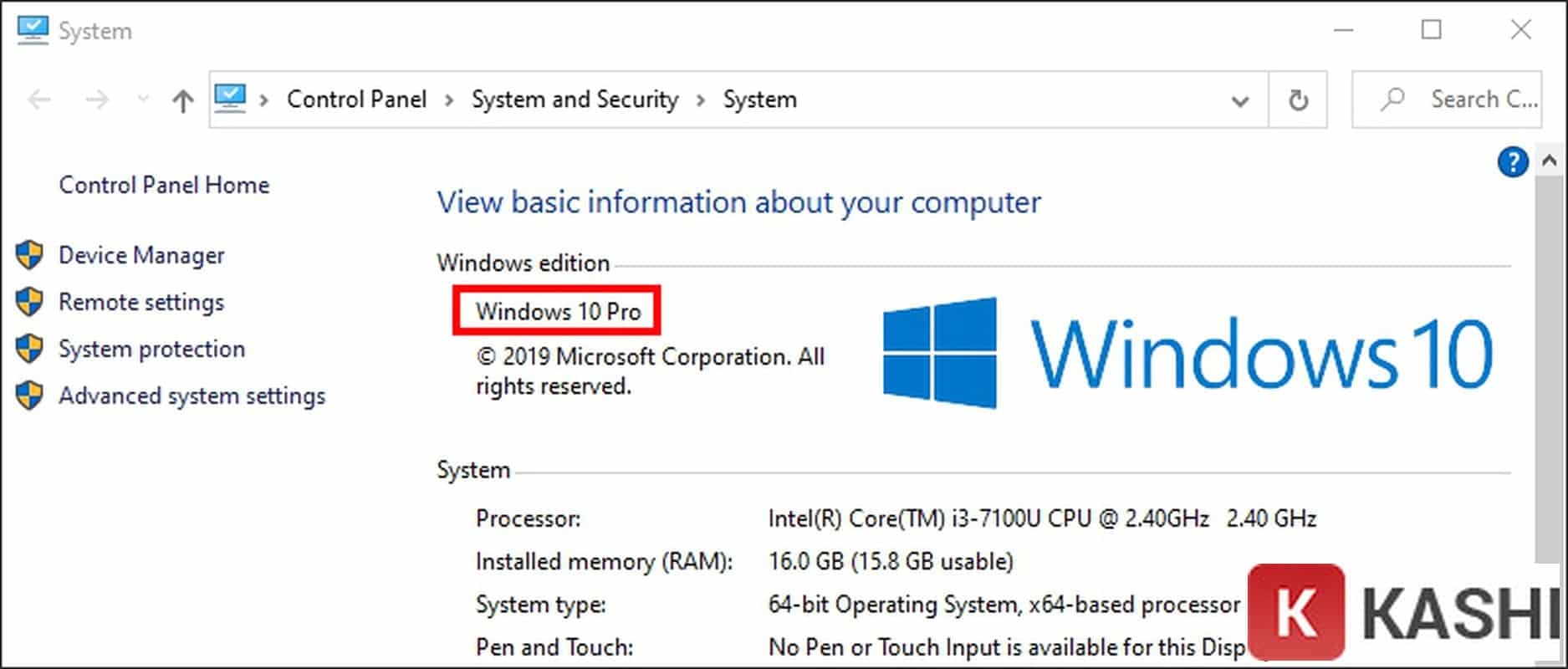
Key Windows bản quyền là gì?
Key Win bản quyền là đoạn mã 25 ký tự do Microsoft phát hành, dùng để kích hoạt Windows. Key này gắn với giấy phép bạn đã mua — mua máy có sẵn Windows (key OEM), mua lẻ (key FPP/ESD), hoặc giấy phép doanh nghiệp (OLP/CSP).
Bài viết này chỉ hướng dẫn đọc lại key đang được cài trên chính máy tính của bạn — hữu ích khi cần cài lại Windows mà không muốn mua giấy phép mới.
Có thể bạn quan tâm:
- Cách cài Win 10 bằng USB – Hướng dẫn chi tiết từ A đến Z
- Microsoft Office 2019 – Tính năng và cách sở hữu bản quyền
Hướng dẫn cách lấy lại key Windows bản quyền chi tiết
Bạn có thể dùng công cụ miễn phí, mã nguồn mở ShowKeyPlus để đọc key bản quyền đang có trên máy:
- Tải ShowKeyPlus (mã nguồn mở, miễn phí): github.com/Superfly-Inc/ShowKeyPlus — hoặc cài bản chính chủ từ Microsoft Store bằng cách tìm “ShowKeyPlus”.
Bước 1:
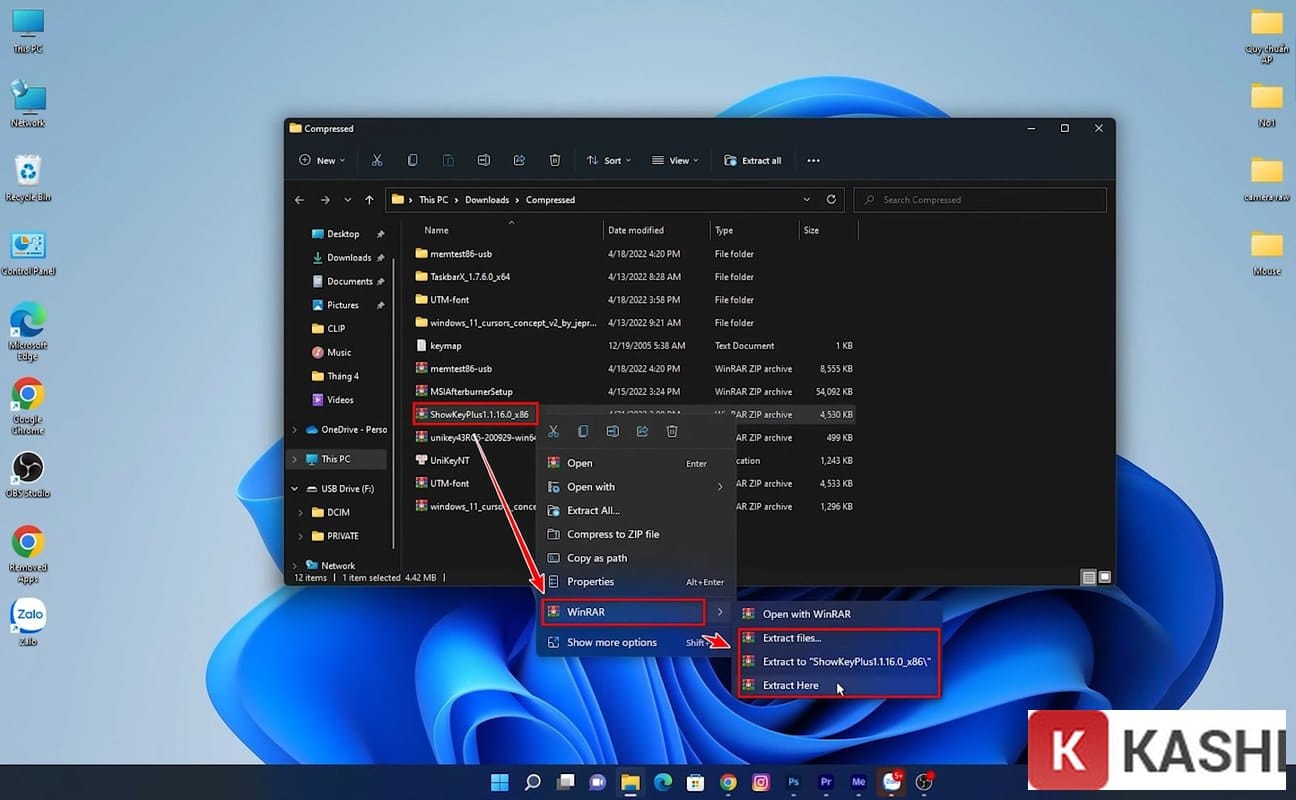
Tải ShowKeyPlus từ trang GitHub chính thức ở trên, sau đó giải nén file vừa tải bằng “Extract to ShowKeyPlus…“.
Bước 2:
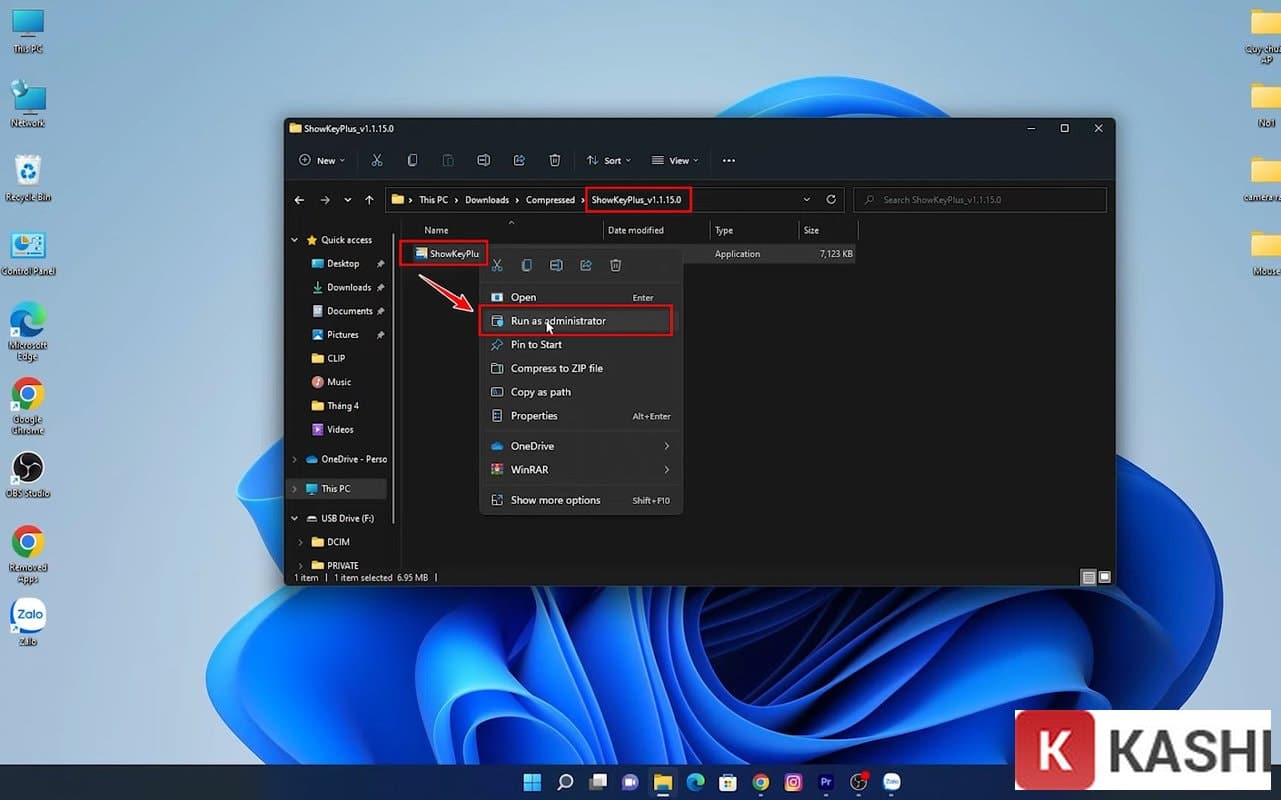
Mở thư mục vừa giải nén, nhấn chuột phải vào file bên trong và chọn “Run as administrator”.
Bước 3:
Sau khi chạy, giao diện ShowKeyPlus hiển thị toàn bộ thông tin về Windows trên máy bạn: phiên bản, Installed Key (key đang dùng) và OEM Key (key nhà sản xuất nhúng trong BIOS nếu có).
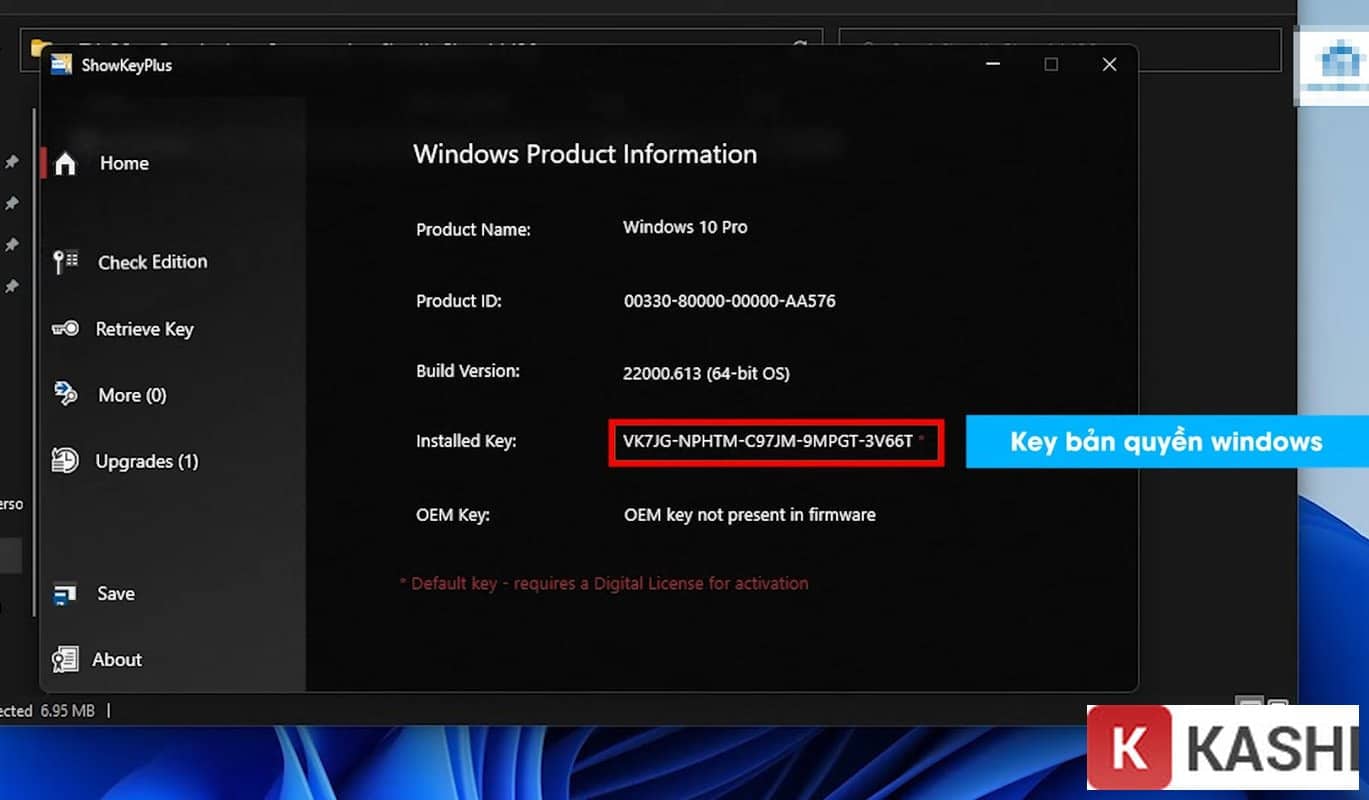
Lưu ý: Key lấy được chỉ dùng cho chính máy này. Key OEM gắn với phần cứng (mainboard) nên không chuyển sang máy khác được; key FPP/ESD mới cho phép chuyển máy.
Hướng dẫn kích hoạt lại Windows bằng key bản quyền
Sau khi có key, bạn kích hoạt lại Windows như sau (tham khảo thêm hướng dẫn chính thức: Kích hoạt Windows – Microsoft Support):
Bước 1:
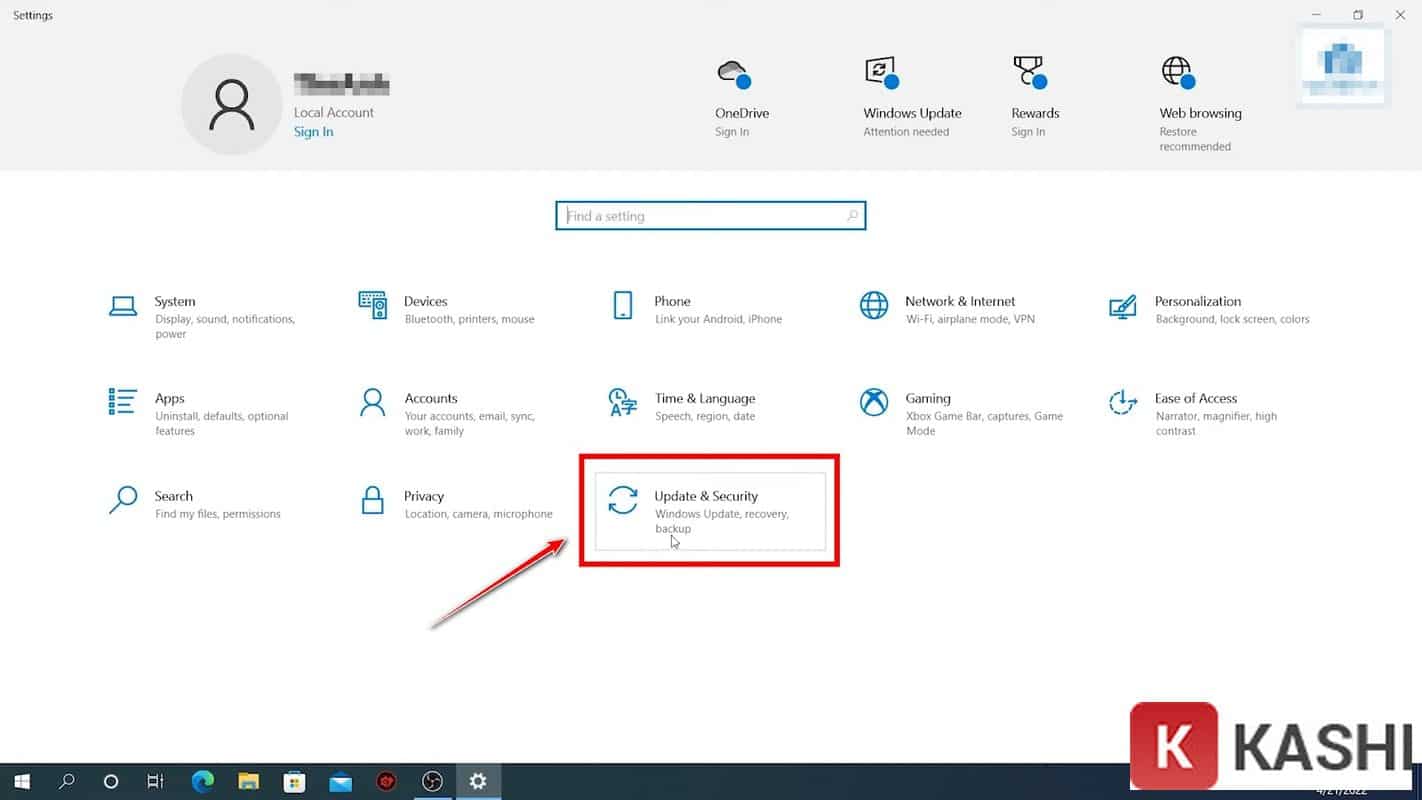
Vào Settings => chọn Update & Security.
Bước 2:
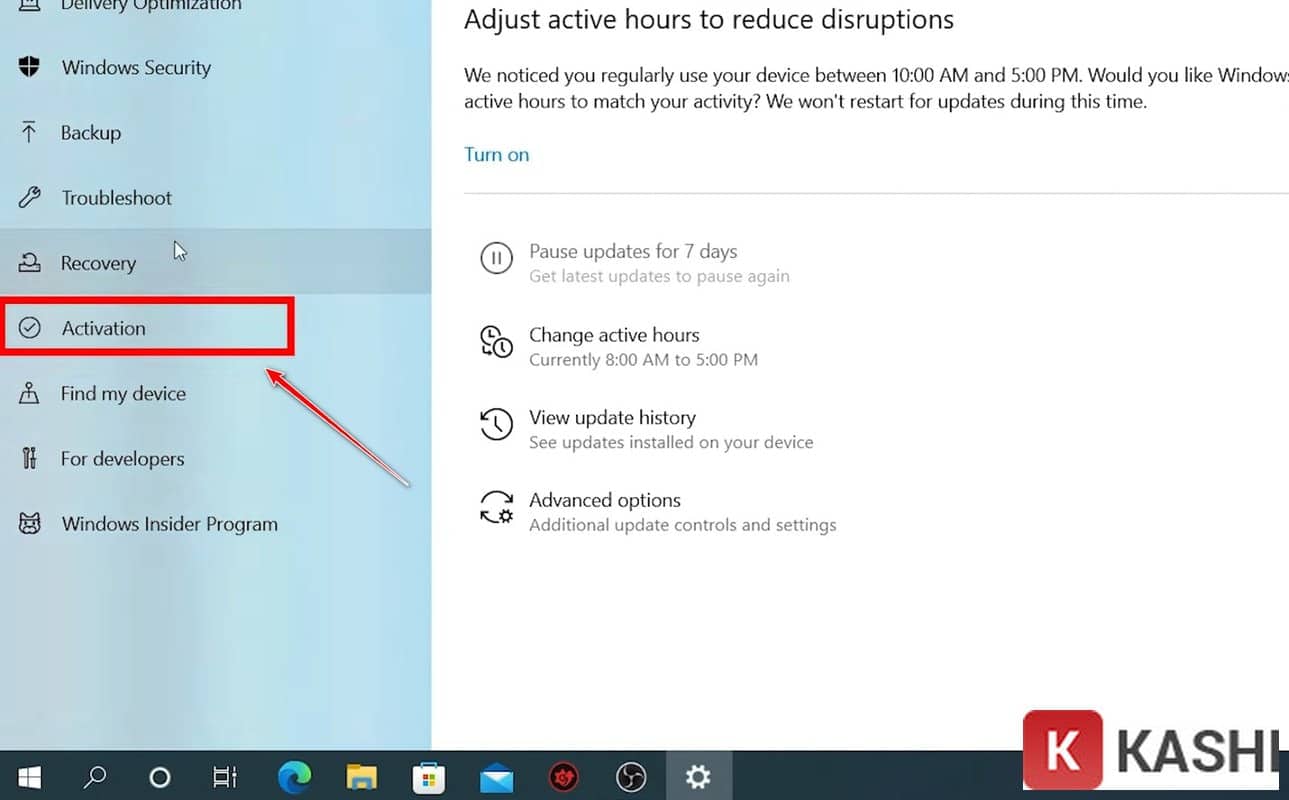
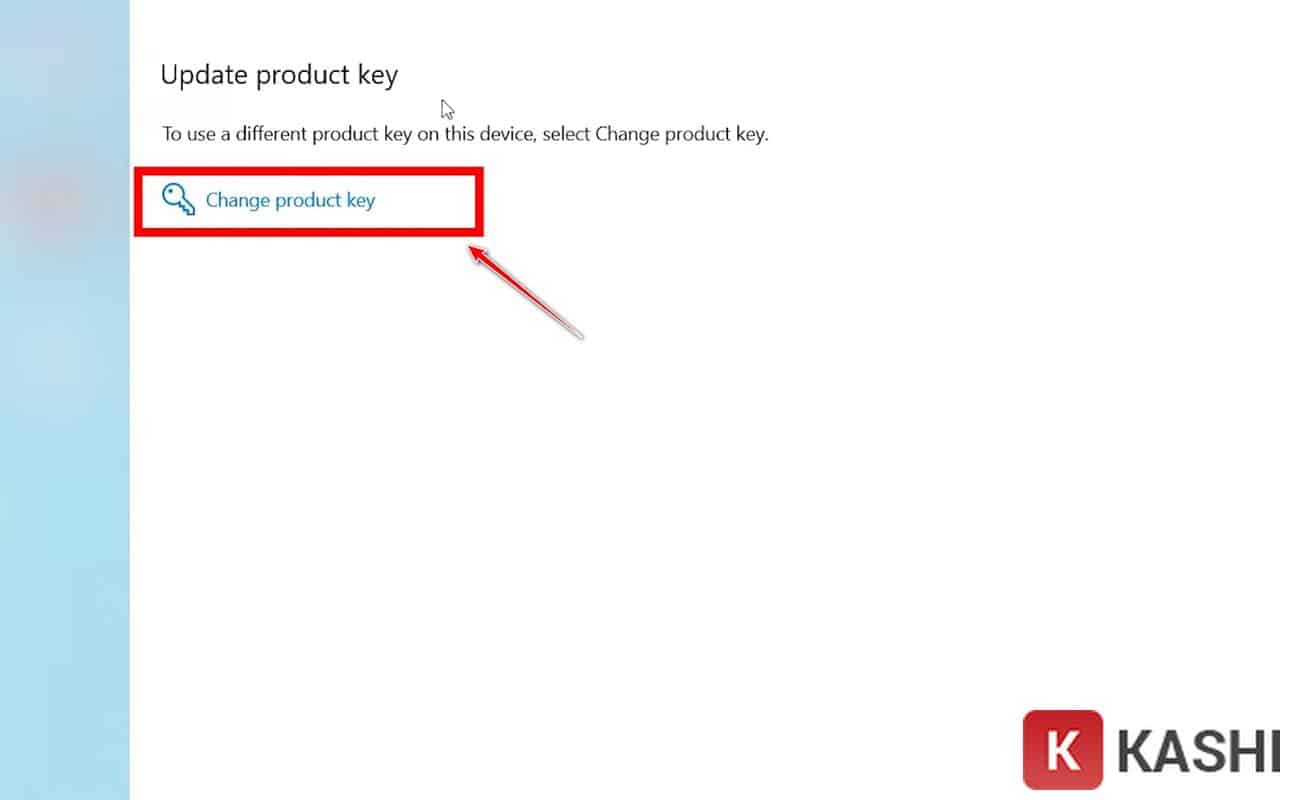
Chọn mục Activation, sau đó nhấn Change product key.
Bước 3:
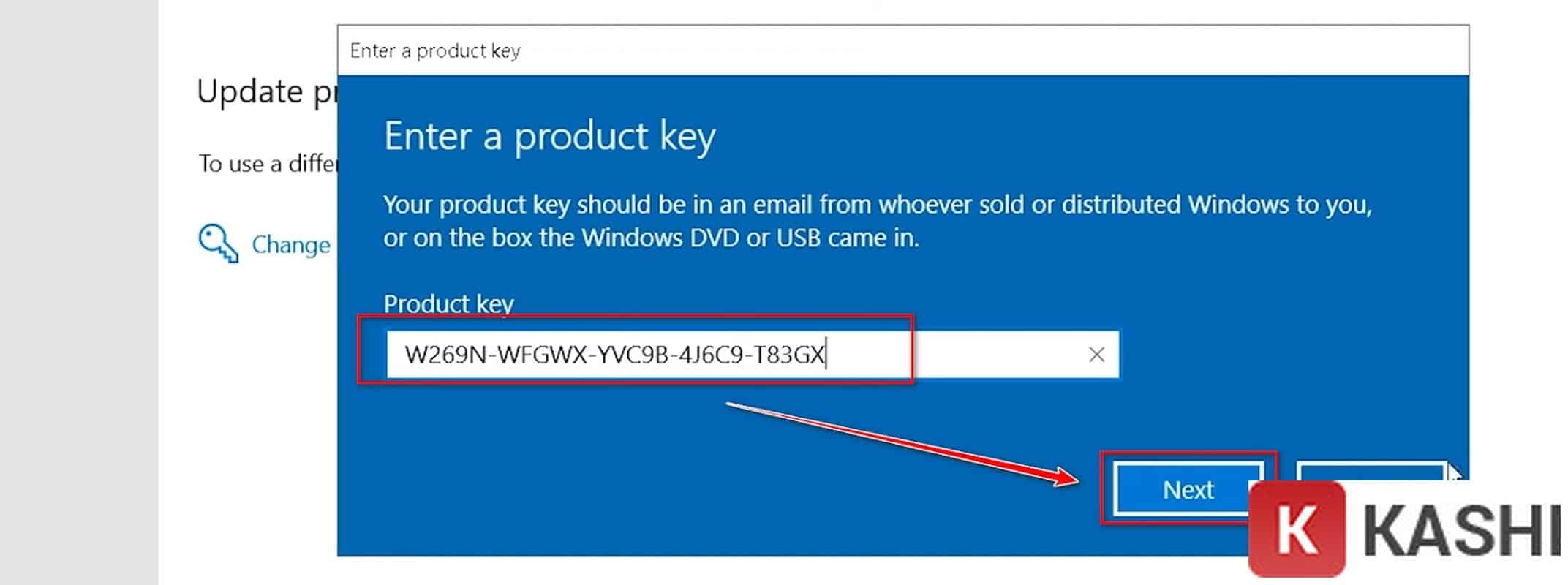
Nhập key Windows bản quyền bạn vừa lấy được vào ô Product Key => chọn Next để kích hoạt.
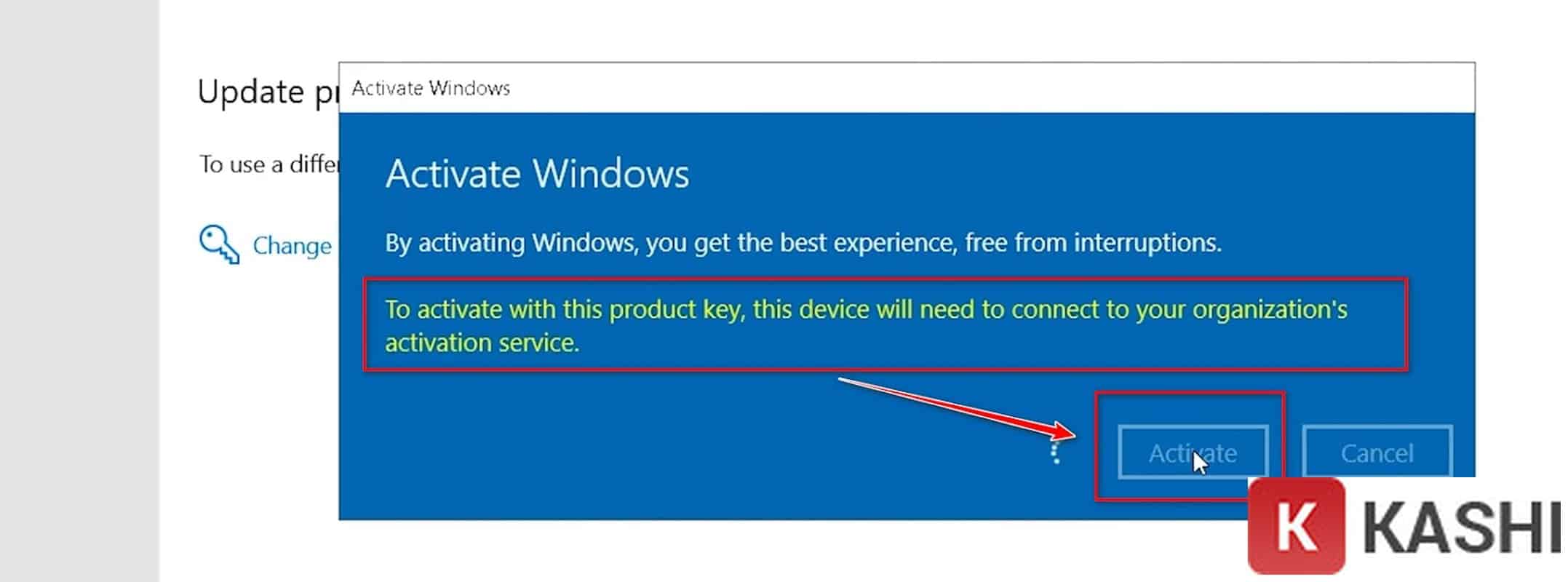
Mẹo: Nếu bạn đã liên kết giấy phép Windows với tài khoản Microsoft, sau khi cài lại máy chỉ cần đăng nhập tài khoản đó là Windows tự kích hoạt lại (dùng chức năng Troubleshoot → I changed hardware on this device recently), không cần nhập key thủ công.
Một số câu hỏi xoay quanh key Windows bản quyền
Lấy lại key Windows khi nào, để làm gì?
Chủ yếu khi bạn cần cài lại hệ điều hành. Trước khi cài lại, hãy sao lưu dữ liệu lên dịch vụ đám mây và ghi lại key để kích hoạt sau khi cài xong.
Dùng lại key bản quyền Windows như thế nào?
Tùy loại giấy phép: key OEM chỉ cài lại được trên đúng máy đó, không đổi mainboard; key FPP và ESD cho phép cài lại hoặc chuyển sang máy mới; OLP và CSP dùng trong doanh nghiệp và có cách quản lý riêng qua cổng quản trị.
Không tìm thấy key thì sao?
Nếu máy dùng giấy phép số (digital license) liên kết tài khoản Microsoft thì sẽ không hiện key dạng 25 ký tự — đó là bình thường, bạn chỉ cần đăng nhập tài khoản để kích hoạt. Nếu máy chưa từng có bản quyền, bạn cần mua giấy phép Windows từ Microsoft hoặc đại lý ủy quyền.
Lời kết:
Trên đây là cách lấy lại key Win bản quyền bằng công cụ miễn phí ShowKeyPlus và cách kích hoạt lại Windows. Nếu còn thắc mắc, vui lòng để lại bình luận bên dưới nhé!