
























Cập nhật lần gần đây nhất: 12 Tháng 9, 2026 bởi Mr. Kashi
Nhiều máy tính Windows 10/8/7 được cài sẵn WPS Office, và không ít người muốn gỡ bỏ vì ít dùng hoặc muốn dọn máy gọn gàng, nhưng lại loay hoay không xóa được. Trong bài viết này, Kashi hướng dẫn cách gỡ bỏ WPS Office hoàn toàn trên cả 3 hệ điều hành Windows 7, 10 và 11.
Có thể bạn quan tâm:
- Microsoft Office 2019 – Tính năng và cách sở hữu bản quyền
- Microsoft Project 2021 – Tính năng và cách sở hữu bản quyền
WPS Office có an toàn không?
WPS Office là bộ ứng dụng văn phòng do công ty Kingsoft (Trung Quốc) phát triển, gồm công cụ xử lý văn bản, bảng tính và trình chiếu tương tự Microsoft Office. Phần mềm nhìn chung an toàn với người dùng; tuy nhiên nhiều người vẫn muốn gỡ bỏ vì không có nhu cầu dùng, hoặc để tránh các popup quảng cáo của bản miễn phí.
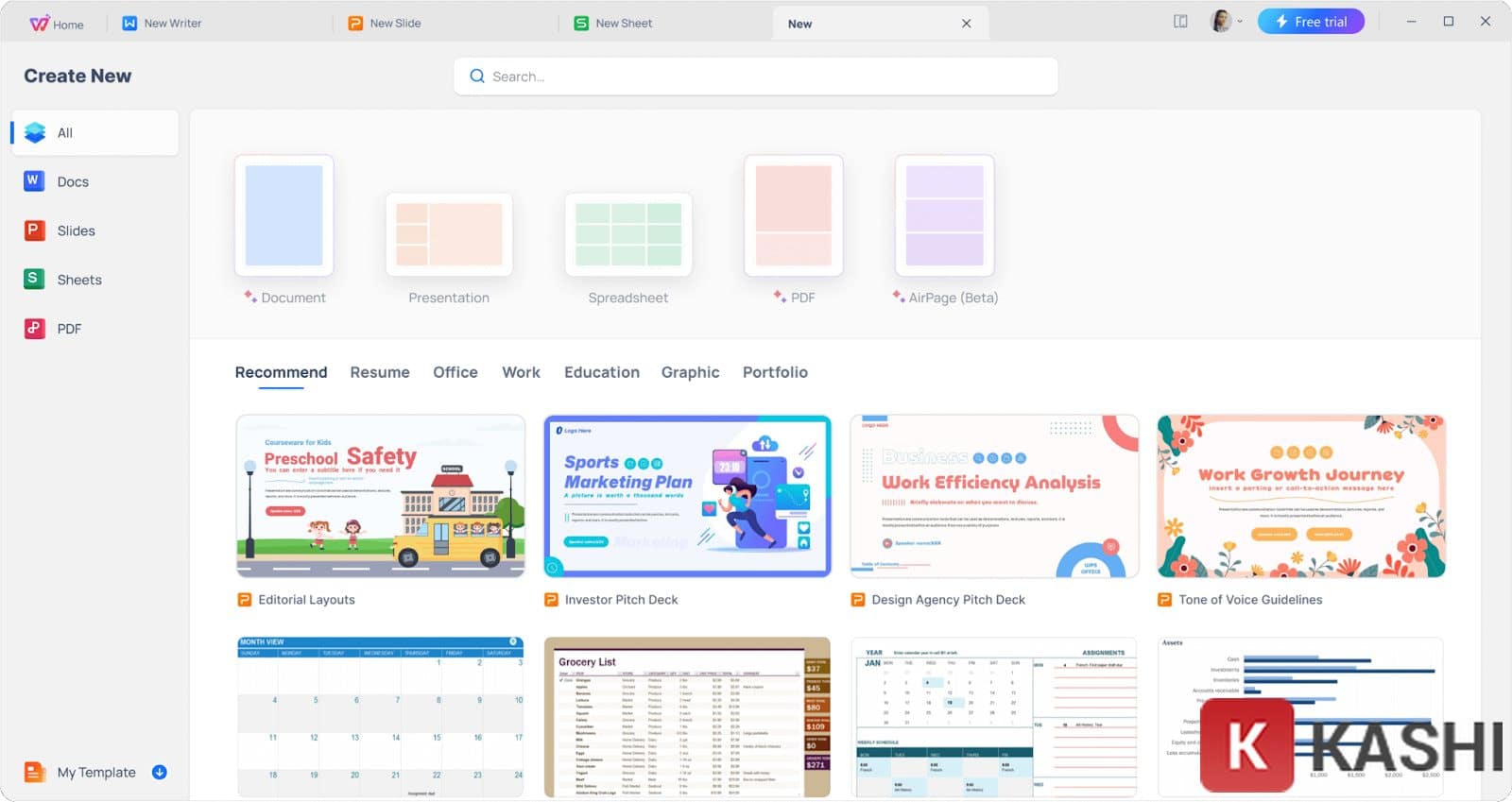
Hướng dẫn cách gỡ bỏ WPS Office trên máy tính
Dưới đây là cách gỡ WPS Office trên Windows 11, 10 và 7.
1. Cách gỡ bỏ WPS Office trên Windows 11
Bước 1:
Nhấn nút “Start“, gõ “Control Panel” rồi nhấn “Enter“.

Bước 2:
Click vào “Uninstall a program“.

Bước 3:
Kéo xuống tìm “WPS Office” => nhấn chuột phải và chọn “Uninstall“, làm theo hướng dẫn để gỡ hoàn tất.

2. Cách gỡ bỏ WPS Office trên Windows 10
Bước 1:
Nhấn “Start” ở góc trái và chọn “Settings“.

Bước 2:
Ở cửa sổ Settings, chọn “Apps & features” (giao diện tiếng Việt là “Ứng dụng“).

Bước 3:
Trong danh sách ứng dụng đã cài, tìm “WPS Office” => chọn “Uninstall” (Gỡ cài đặt).

Bước 4:
Nhấn “Uninstall” ở hộp thoại xác nhận là gỡ xong WPS Office trên Windows 10.

3. Cách gỡ bỏ WPS Office trên Windows 7
Bước 1:
Vào “Start” => “Control Panel” => “Programs” => “Programs and Features“.

Bước 2:
Tìm “WPS Office” trong danh sách, nhấn “Uninstall” để gỡ cài đặt.
Mẹo: gỡ sạch phần còn sót của WPS Office
Sau khi gỡ, WPS Office thỉnh thoảng vẫn để lại vài file hoặc khóa registry. Nếu muốn dọn sạch triệt để, bạn có thể dùng trình gỡ chuyên dụng như Revo Uninstaller để quét và xóa các mục còn sót. WPS Office cũng có sẵn công cụ gỡ riêng trong thư mục cài đặt (uninstall.exe) nếu Control Panel không gỡ được.
Lời kết
Trên đây là hướng dẫn cách gỡ bỏ WPS Office trên mọi phiên bản Windows. Các bước khá đơn giản, không mất nhiều thời gian. Nếu có thắc mắc, bạn hãy để lại bình luận bên dưới để được hỗ trợ nhé.


