






















Cập nhật lần gần đây nhất: 8 Tháng 9, 2026 bởi Mr. Kashi
Autodesk InfraWorks 2024 là một phần mềm thiết kế cơ sở hạ tầng và không gian địa lý cho phép trực quan hóa và phân tích các mô hình cơ sở hạ tầng phức tạp.
Nếu đây đang là phần mềm mà bạn tìm kiếm thì bài viết này Kashi sẽ đưa bạn đến đích nhé, cùng mình tìm hiểu thêm về phần mềm này, kèm theo đó là link tải bản dùng thử Autodesk InfraWorks 2024 với từng bước hướng dẫn cài đặt cụ thể nào.
Giới thiệu phần mềm Autodesk InfraWorks 2024
Với phần mềm Autodesk InfraWorks 2024, các kỹ sư, kỹ thuật viên có thể xây dựng các thiết kế mô hình 3D của đường xá, đường cao tốc, tuyến đường đi lại, cơ sở hạ tầng đường sắt đô thị,….
Và cuối cùng, các mô hình có thể được xuất ra thực tế để hoạt động dựa trên đúng các chi tiết của chúng.

Autodesk InfraWorks 2024 là một phần mềm thiết kế cơ sở hạ tầng, nền tảng BIM kỹ thuật và không gian địa lý cho phép trực quan hóa và phân tích các mô hình cơ sở hạ tầng phức tạp.
Từ đó, lập ra kế hoạch cụ thể và thiết kế cơ sở hạ tầng dân dụng dựa trên mô hình các tham số trong bối cảnh thế giới thực.
Những tính năng mới và được nâng cấp trong phần mềm Infraworks 2024
Ở phiên bản Infraworks 2024 này so với các phiên bản kề cận trước đó đã có nhiều tính năng mới được tích hợp kèm theo nâng cấp các tính năng trước đó để hoàn thiện hướng đến một phần mềm hoàn chỉnh nhất đến người dùng.

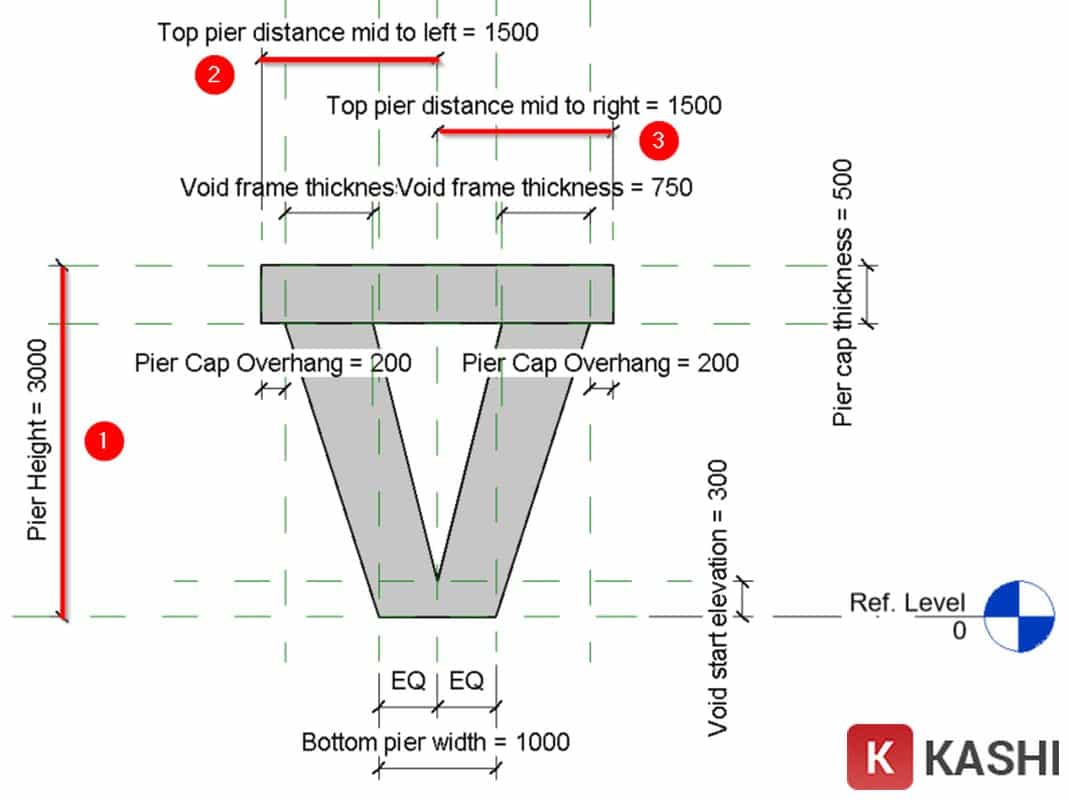
1. Các thành phần tham số tùy chỉnh dựa trên các phần mềm dòng Revit
Giảm thời gian thiết kế bằng cách sử dụng các thành phần tham số dựa trên dòng Revit, bao gồm các thành phần ép đùn 2D cũng như dầm 3D.
2. Công cụ đo độ cao
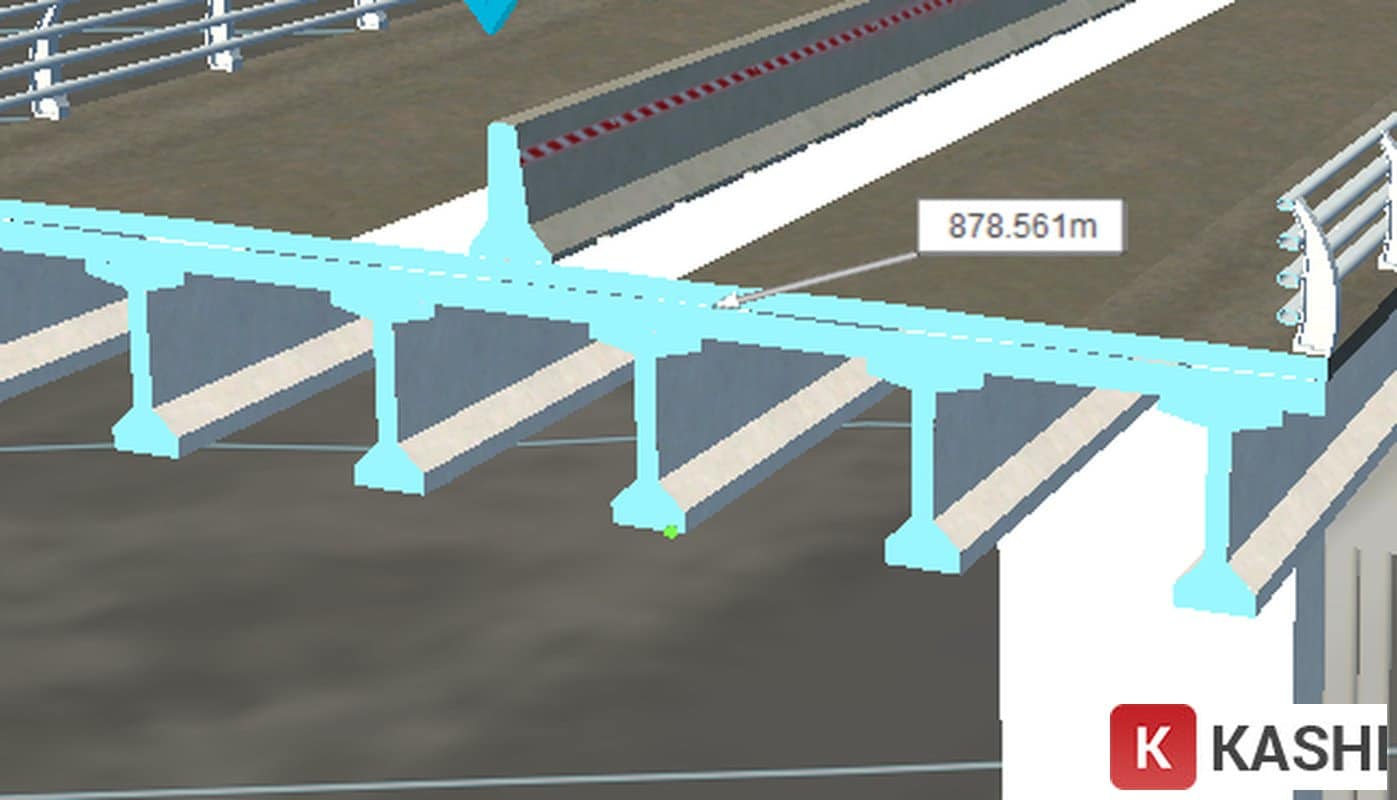
Di chuột qua các đỉnh trên mặt phẳng cắt trong tùy chọn độ cao điểm mới và xem dấu hiệu trực quan cho biết độ cao của đỉnh nào sau đó được hiển thị trong điểm đánh dấu kích thước động, cùng với đường dẫn
3. Kiểm tra cập nhật
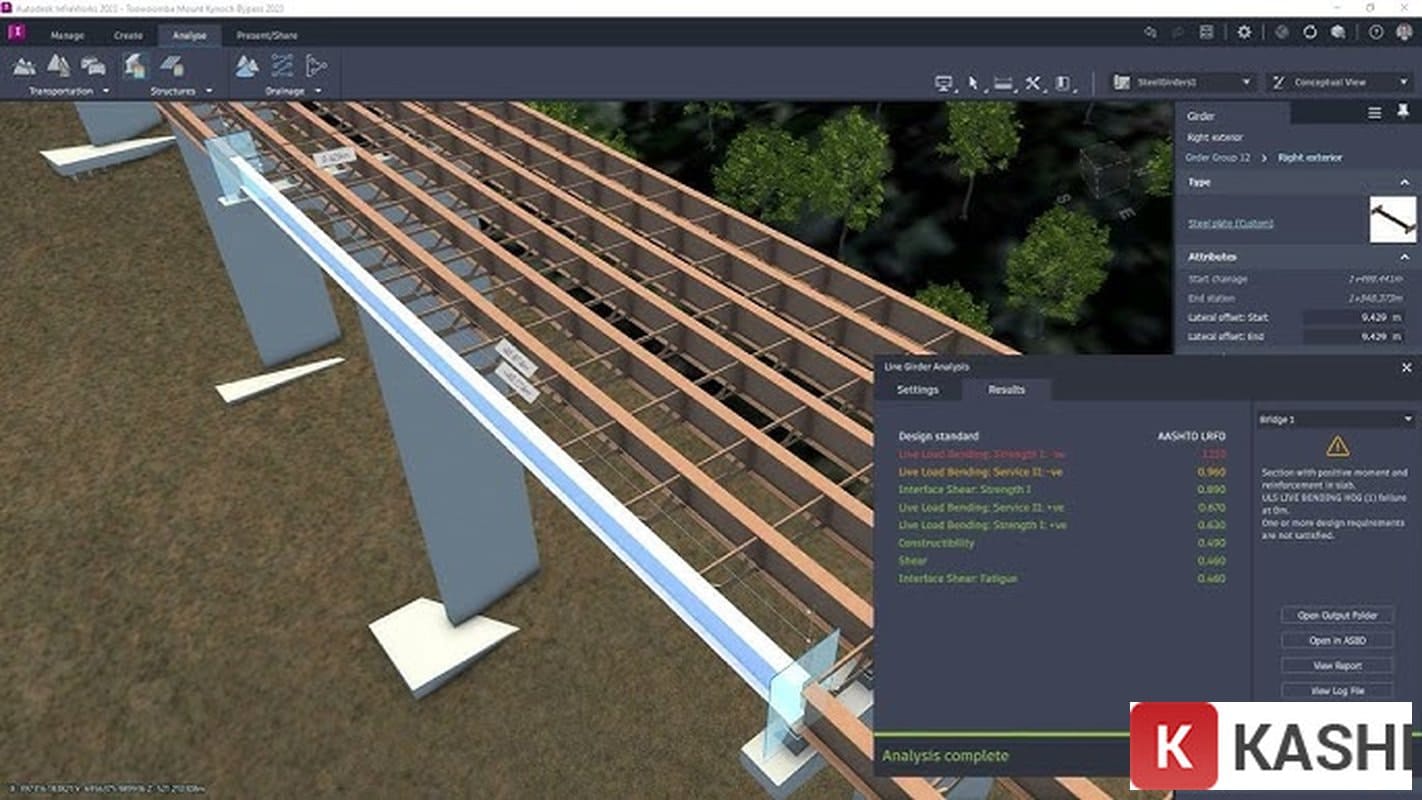
Chọn nội dung cầu và đường hầm tham số bao gồm khung chéo, vòng bi và hình học dựa trên lát cắt 2D trong Bảng kiểu và kiểm tra các bản cập nhật, sau đó áp dụng tất cả các thay đổi cho tất cả các phiên bản trong mô hình InfraWorks.
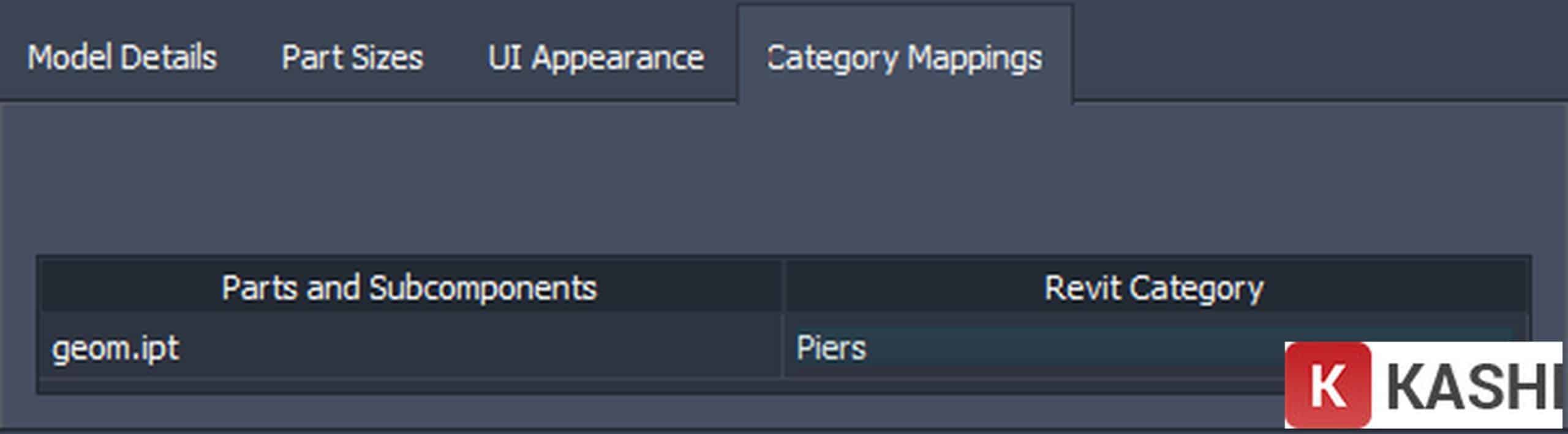
4. Chỉ định danh mục Revit cho các thành phần Inventor
Chỉ định các danh mục Revit cụ thể hơn cho các thành phần và cụm lắp ráp của Inventor khi nhập vào bảng kiểu InfraWorks để có tài liệu chất lượng cho thiết kế của bạn.
5. Hiển thị nội dung tham số
Xem tất cả các tham số dự kiến và tùy chọn trong InfraWorks cho tất cả các loại thành phần tham số trong bảng kiểu.
Yêu cầu cấu hình cài đặt Autodesk InfraWorks 2024
- Hệ điều hành: Win10/11 (chỉ dùng với 64 bit) (phiên bản từ tối thiểu 1803 trở lên)
- CPU: Bộ xử lý tối thiểu 2,5–2,9GHz nhưng khuyến nghị 3GHz trở lên.
- RAM: 8GB nhưng đề xuất tối ưu cần 16GB.
- Độ phân giải của màn hình: Màn hình thông thường cần: 1920×1080 với màu chuẩn.
- Màn hình độ với phân giải cao và 4K: tối thiểu cần lên tới 3840×2160 và được hỗ trợ trên Win 10 tối thiểu 64 bit.
Link tải Autodesk InfraWorks 2024 – Bản dùng thử chính hãng
Autodesk phân phối chính thức InfraWorks kèm bản dùng thử miễn phí 30 ngày. Bạn có thể đăng ký tài khoản Autodesk và tải tại đây:
🔴 Lưu ý: Đây là bản dùng thử chính thức từ Autodesk, an toàn tuyệt đối, không có nguy cơ virus hay mã độc như các bản trôi nổi trên mạng.
Tải Autodesk InfraWorks bản dùng thử tại Autodesk:
https://www.autodesk.com/products/infraworks/free-trial
Xem thêm các phần mềm khác:
Hướng dẫn cài đặt phần mềm Autodesk InfraWorks 2024
Cùng thực hiện theo các bước dưới đây để cài đặt nhanh chóng.
Bước 1:
Đầu tiên, bạn hãy tắt các phần mềm diệt virus vẫn đang hoạt động trên máy (Chú ý tắt/off thêm cả Windows Defender).
Bước 2:
Sau khi đã tải file InfraWorks 2024 về máy rồi => Click chuột phải vào file và chọn “Extract to…” để giải nén phần mềm và có thể chọn vị trí lưu file sau khi giải nén luôn.
Bước 3:
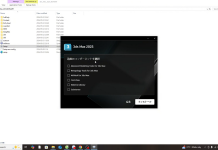
Click vào file “Setup…” để chạy Setup cài đặt phần mềm.
Bước 4:
Sau khi cài đặt xong, mở phần mềm và đăng nhập bằng tài khoản Autodesk đã đăng ký dùng thử để bắt đầu sử dụng.
Vậy là bạn đã hoàn thành quá trình cài đặt phần mềm Autodesk InfraWorks 2024 rồi.
Lời kết:
Bài viết là những chia sẻ thêm về phần mềm cũng như cách hướng dẫn cài đặt tóm gọn nhất về Autodesk InfraWorks 2024. Mong rằng bạn sẽ có những trải nghiệm thú vị và hài lòng nhất với Autodesk InfraWorks 2024 mới nhất này nhé.
Bài viết có hữu ích với bạn?