





















Cập nhật lần gần đây nhất: 8 Tháng 9, 2026 bởi Mr. Kashi
AutoCAD Electrical 2024 chính thức ra mắt với một diện mạo mới, kèm theo những cải tiến và nâng cấp gây được sự chú ý lớn trong giới mộ điệu. Những tính năng của phần mềm, cũng như cách tải bản dùng thử AutoCAD Electrical 2024 chính hãng đều có ngay trong bài viết này của Kashi Việt Nam. Hãy cùng chúng tôi theo dõi nhé.
Có thể bạn quan tâm:
-
Tải AutoCAD 2025 – Hướng dẫn cài đặt phần mềm chi tiết từ A – Z
-
Tải Revit 2024 – Phần mềm BIM cho kiến trúc & kết cấu, hướng dẫn cài đặt
Giới thiệu phần mềm AutoCAD Electrical 2024
Autocad Electrical 2024 là một phần mềm thiết kế mạch điện chuyên nghiệp giúp hỗ trợ tốt nhất cho các kỹ sư thiết kế điện. Bao gồm những chức năng Autocad cơ bản và tích hợp kèm thêm các tính năng Electrical giúp tối ưu hóa nhất quá trình thiết kế mạch điện, cũng như thiết kế I/C, PLC…
Phần mềm Autocad Electrical giúp tối ưu thời gian người kỹ sư thiết kế nhanh hơn, hạn chế được tối đa những sai sót trong quá trình thiết kế. Ngoài ra Autocad Electrical còn tích hợp thêm các thư viện thủy lực, khí nén giúp hỗ trợ cho việc thiết kế được dễ dàng hơn gấp nhiều lần so với sử dụng riêng Autocad.
Tính năng chính của bản phần mềm AutoCAD Electrical 2024
Mỗi phần mềm sẽ có những tính năng chính để tạo chỗ đứng riêng cho mình, AutoCAD Electrical 2024 cũng sẽ có những tính năng riêng nổi bật:
- Dễ dàng để bạn chia sẻ bản vẽ DWG với người khác.
- Sử dụng các thư mục để sắp xếp hệ thống bản vẽ, các tệp dành cho các dự án soạn thảo điện.
- Xuất bản các sơ đồ lên nhiều định dạng trang PDF.
- Giảm lỗi với đánh số tự động các dây và thẻ riêng các thành phần.
- Circuit Builder giúp bạn thực hiện các thao tác thiết kế điện đơn giản.
- Thư viện ký hiệu điện đa dạng, phong phú cho bạn thoải mái lựa chọn.
- Kịp thời nắm bắt các vấn đề trước có thể phát sinh trong giai đoạn xây dựng bắt đầu.
- Phối hợp với các phần mềm gia đình AutoCAD khác.
AutoCAD Electrical 2024 khuyến nghị cấu hình hệ thống tương thích
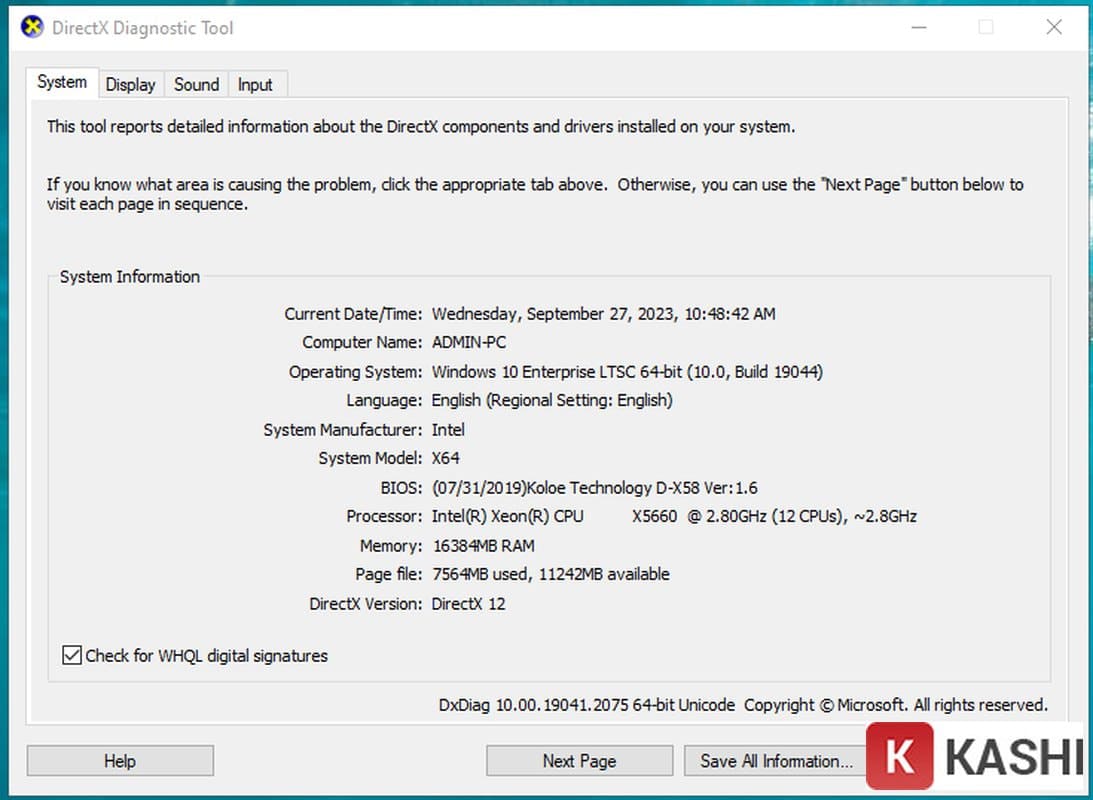
- Hệ điều hành: Microsoft Windows 10/11 (áp dụng chỉ 64 bit) (phiên bản tối thiểu từ 1803 trở lên)
- CPU: Bộ xử lý 2,5–2,9GHz (Đề xuất: Bộ xử lý tối thiểu từ 3GHz trở lên)
- RAM: Tối thiểu 8GB (Khuyến nghị đề xuất 16GB).
- Màn hình thường:1920×1080 với bảng màu True Color.
- Màn hình với độ phân giải cao hoặc 4K: 3840×2160 được hỗ trợ trên Win 10 (64 bit).
Link tải AutoCAD Electrical 2024 – Bản dùng thử chính hãng
AutoCAD Electrical hiện là một toolset đi kèm trong AutoCAD, được Autodesk phân phối chính thức kèm bản dùng thử miễn phí 30 ngày. Bạn có thể tải tại đây:
🔴 Lưu ý: Đây là bản dùng thử chính thức từ Autodesk, an toàn tuyệt đối, không có nguy cơ virus hay mã độc như các bản trôi nổi trên mạng.
Tải AutoCAD (kèm toolset Electrical) bản dùng thử tại Autodesk:
Hướng dẫn cài đặt phần mềm AutoCAD Electrical 2024
Lưu ý: Trước khi bắt đầu cài đặt, bạn vui lòng tắt phần mềm diệt virus và Windows Defender, sau khi đã hoàn tất cài đặt xong thì có thể bật lại để sử dụng như bình thường.
Sau đây, mình sẽ hướng dẫn chi tiết các bạn quá trình hoàn thiện cài đặt phần mềm AutoCAD Electrical 2024 nhé.
Bước 1:
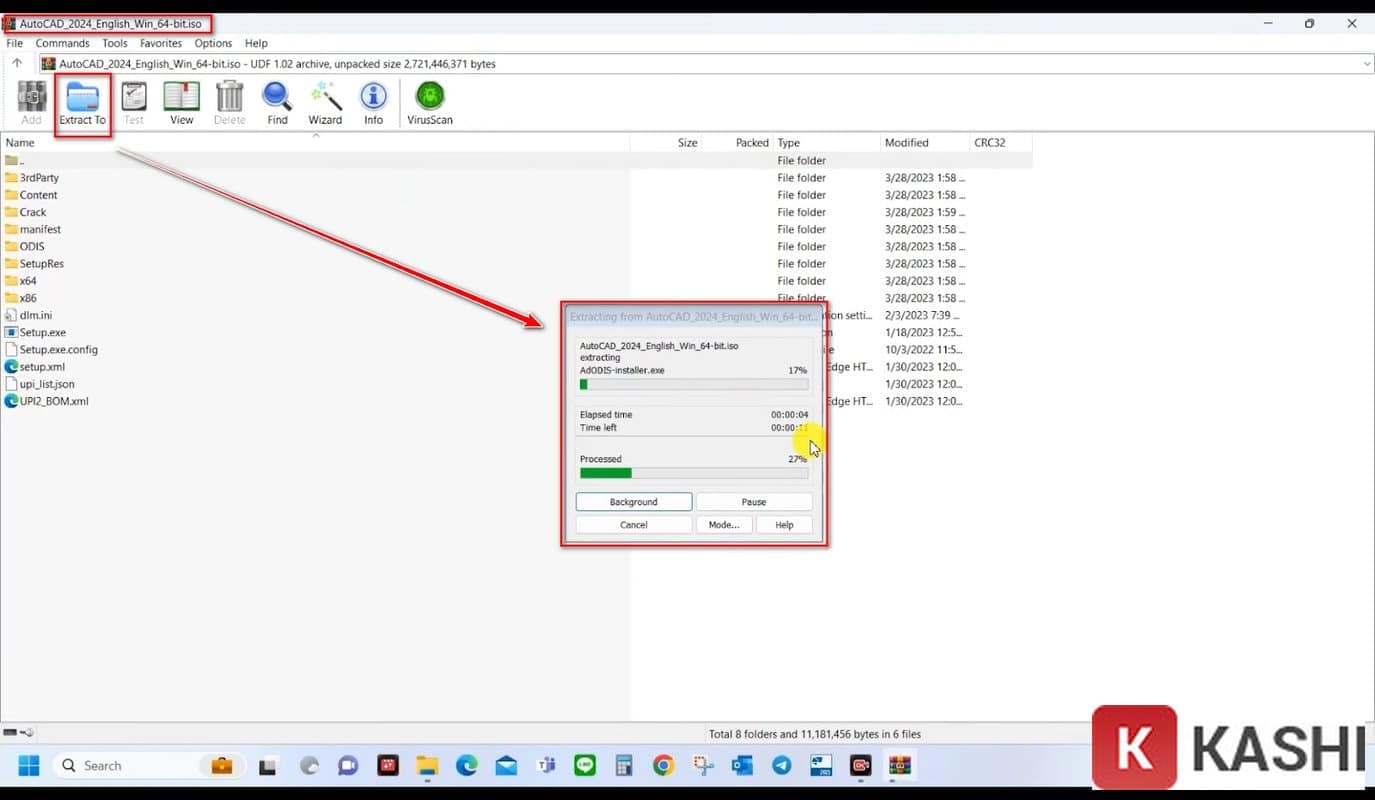
Sau khi bạn đã tải Autodesk AutoCAD Electrical 2024 (x64) về máy thành công, cần phải giải nén phần mềm Winrar. Click vào file và chọn “Extract To” trên thanh công cụ để tiến hành giải nén.
Bước 2:
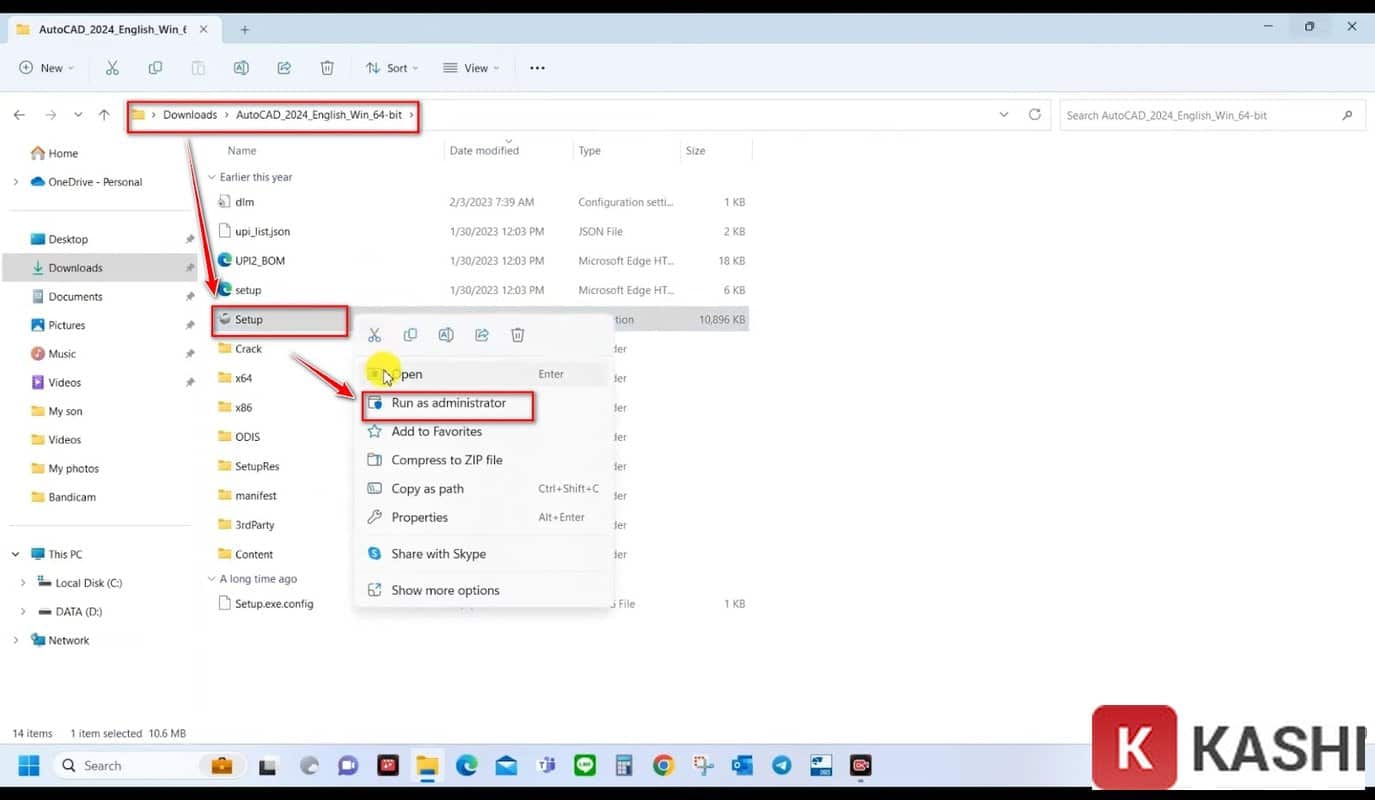
Khi giải nén xong, bạn vào thư mục mới hiển thị => click chuột phải file “Setup” => Chọn “Run as administrator”.
Bước 3:
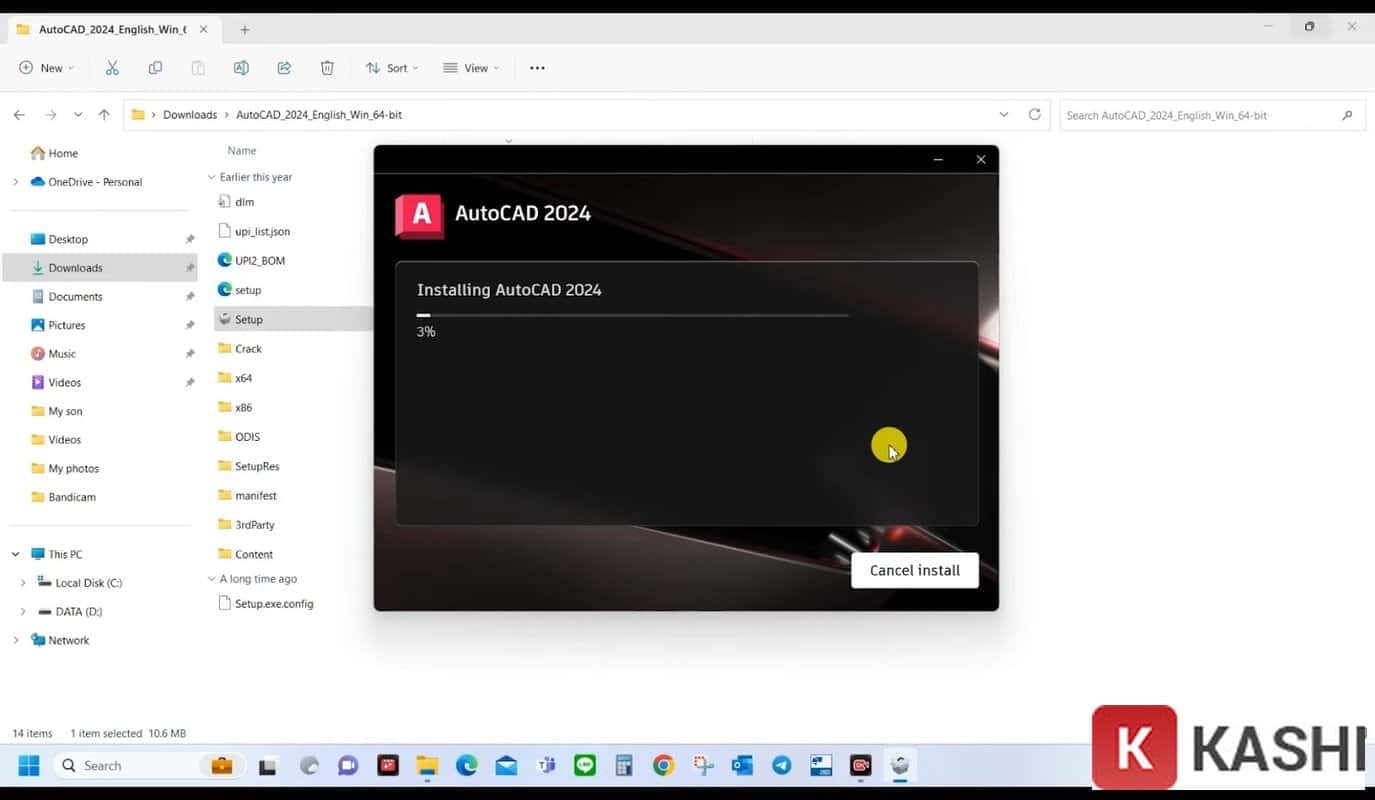
Tích vào ô “I agree to the Terms of use” => click chọn “Next” => Lựa chọn nơi lưu phần mềm => sau đó click “Install” để bắt đầu cài đặt và chờ đợi.

Bước 4:
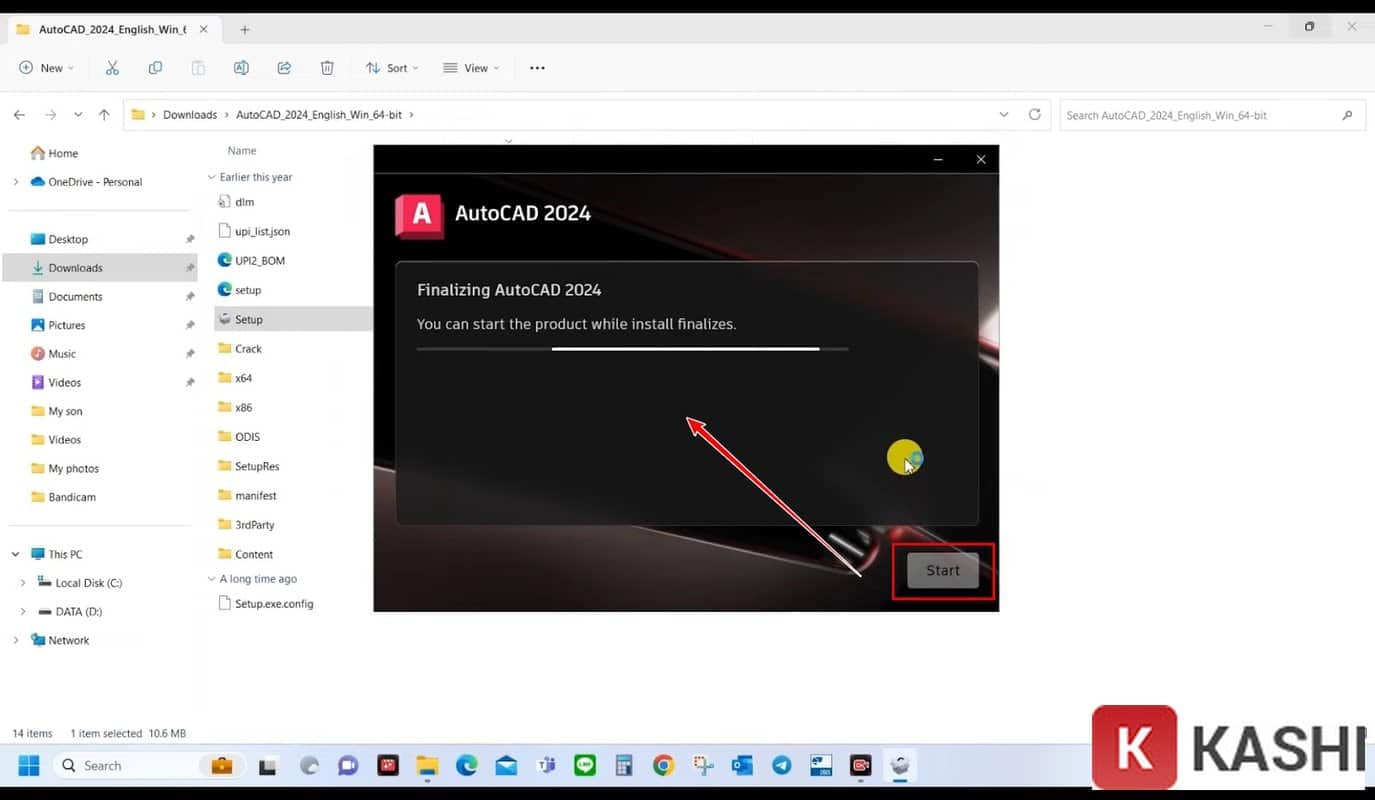
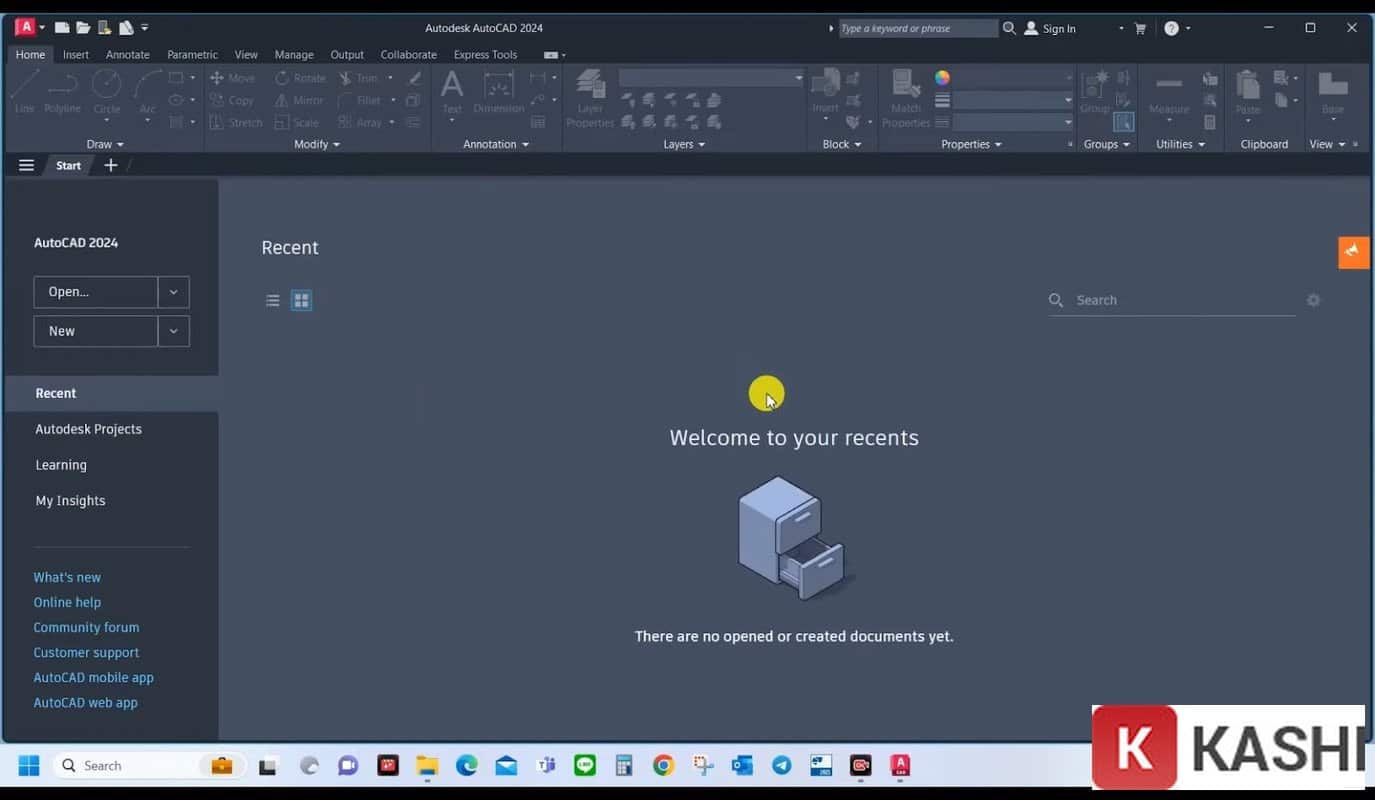
Kết thúc “Install” => click chọn “Start” nếu bạn muốn vào phần mềm thử luôn trong quá trình cài đặt. Đăng nhập bằng tài khoản Autodesk đã đăng ký dùng thử để bắt đầu sử dụng.
Lời kết:
Qua đây, bạn đã có thể trải nghiệm AutoCAD Electrical 2024 trên PC của mình. Mong rằng với những hướng dẫn trên có thể giúp bạn cài đặt phần mềm thành công. Nếu bạn có gặp phải vấn đề gì trong quá trình cài đặt, hãy để lại comment bên dưới để mình có thể hồi đáp bạn nhé.
Bài viết có hữu ích với bạn?