






















Cập nhật lần gần đây nhất: 8 Tháng 9, 2026 bởi Mr. Kashi
Solidworks 2018 là phiên bản cao cấp hơn Solidworks 2017, được trang bị và tích hợp thêm rất nhiều tính năng mới giúp người dùng thiết kế đồ họa 3D chuyên nghiệp hơn.
Trong bài viết này, Kashi sẽ chia sẻ cho bạn thông tin về phần mềm Solidworks 2018 cùng cách tải bản dùng thử chính hãng, cùng theo dõi và thực hiện ngay với Kashi nhé!
Có thể bạn quan tâm:
Yêu cầu cấu hình máy tính cài đặt Solidworks 2018 (Khuyến nghị)
Cấu hình tối thiểu cần thiết để cài đặt Solidworks 2018:
- Hệ điều hành: Windows 7 SP1 64-bit, Windows 8.1 64-bit hoặc Windows 10 64-bit
- Bộ vi xử lý: Bộ xử lý Intel hoặc AMD hỗ trợ 64 bit, 3 GHz trở lên
- Bộ nhớ RAM: Tối thiểu 8 GB hoặc cao hơn
- Đĩa cứng: 10 GB trống hoặc cao hơn
- Đồ họa: Microsoft DirectX 9.0c hoặc card đồ họa tương thích cao hơn với hỗ trợ Shader Model 2.

*Lưu ý: Cấu hình trên chỉ là yêu cầu tối thiểu và khả năng hoạt động tốt của Solidworks 2018 có thể cần nhiều hơn nếu bạn muốn sử dụng nhiều tính năng hoặc xử lý các mô hình phức tạp.
Link tải SolidWorks – Bản dùng thử chính hãng
Dassault Systèmes (chủ sở hữu SolidWorks) cung cấp 2 hình thức dùng thử miễn phí: dùng thử online trực tiếp trên trình duyệt (7 ngày) hoặc tải bản cài đặt đầy đủ về máy (30 ngày).
Đăng ký dùng thử chính hãng: https://www.solidworks.com/online-product-trials
Lưu ý: bản dùng thử chính hãng là phiên bản mới nhất hiện hành, phiên bản SolidWorks 2018 cũ không còn được phân phối công khai – nếu bạn đã có tài khoản mua bản quyền và cần đúng bản 2018 để tương thích dữ liệu cũ, liên hệ Dassault Systèmes qua tài khoản của bạn.
Xem thêm các phiên bản khác của phần mềm này:
Hướng dẫn cài đặt Solidworks 2018
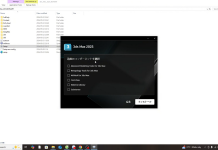
Sau khi tải bản cài đặt từ trang chủ chính hãng, bạn thực hiện theo các bước dưới đây để tiến hành cài đặt Solidworks:
Bước 1:
Chạy file cài đặt vừa tải về, chọn “Run as administrator”

Bước 2:
Đăng nhập bằng tài khoản Dassault Systèmes/SolidWorks ID đã đăng ký dùng thử.

Bước 3:
Tích chọn ô “I accept the terms of the SOLIDWORKS” -> Nhấn chọn “Install Now”

Bước 4:
Đợi chương trình chạy trong ít giây, sau đó nhấn chọn “Finish”

Như vậy bạn đã cài đặt thành công phần mềm thiết kế 3D chuyên nghiệp SolidWorks. Trải nghiệm những tính năng mới nhất trong 30 ngày dùng thử để sáng tạo ra những sản phẩm chất lượng nhất.
Tổng kết:
Bài viết trên đã cung cấp cho bạn những thông tin và cách cài đặt phần mềm SolidWorks. Hy vọng với những kiến thức mà Kashi chia sẻ sẽ giúp các bạn cài đặt thành công và tạo ra những bản thảo chuyên nghiệp nhất.
Chúc các bạn thành công!