





















Cập nhật lần gần đây nhất: 8 Tháng 9, 2026 bởi Mr. Kashi
Cimatron là một trong những phần mềm CAM rất mạnh và được sử dụng phổ biến hiện nay. Phần mềm có nhiều phiên bản khác nhau, trong đó Cimatron e11 có lượt tải về cao hơn hẳn. Vậy phiên bản này có gì đặc biệt? Cách tải bản dùng thử và cài đặt Cimatron e11 như thế nào? Mời bạn hãy theo dõi ngay bài viết của Kashi dưới đây.
Có thể bạn quan tâm:
Giới thiệu tổng quan về Cimatron e11
Cimatron 11 là một giải pháp CAD/CAM được phát triển bởi Cimatron Group (nay thuộc 3D Systems) dành cho ngàng chế tạo khuôn dập, khuôn nhựa và gia công cơ khí.
Phần mềm bao gồm thiết kế khuôn mẫu, điện cực và khuôn nhựa có kết cấu phức tạp. Ngoài ra, nó còn có thể lập trình điều khiển số 2, số 5 đến 5 trục (NC) và sản xuất được bộ phận rời rạc 5 trục.
Phiên bản Cimatron 11 phải mất gần 20 tháng để hãng có thể phát hành ra. Mặc dù hơi lâu nhưng hãng đã mang đến cho khách hàng sự chờ đợi xứng đánh bởi có nhiều cải tiến giá trị.
Tuy nhiên, hãng vẫn luôn giữ quan điểm là mang đến cho khách hàng những gì tiện dụng và tốt nhất trong việc thiết kế và gia công khuôn mẫu.

Những tính năng nổi bật của phần mềm Cimatron e11
Phiên bản Cimatron 11 đã mang đến cho người dùng trải nghiệm tuyệt vời bởi những tính năng nổi bật như sau:
- Được trang bị module chuyên dụng cho toàn bộ quá trình thiết kế khuôn giúp lập trình gia công thông minh và tối ưu cho quy trình thiết kế, chế tạo khuôn nhựa.
- Khả năng chuyển đổi dữ liệu giữa solid và surface dễ dàng.
- Việc xử lí dữ liệu nhập từ các phần mềm khác vào nhanh và hiệu quả nhờ công cụ xử lý bề mặt phong phú.
- Thư viện đầy đủ các công cụ và có tính tùy biến cao.
- Giao diện trực quan, thân thiện hơn, cho phép người dùng thực hiện các thao tác điều chỉnh hướng nhìn ngay trên Dynamic UCS.
- Công cụ Cimatron Site Manager giúp nhân viên IT quản lý công việc tốt hơn.
- Có thể xuất mô hình 3D ra định dạng PDF 3D.
- Công cụ Autostitch in Modify by Sketcher cho phép người dùng stitch các bề mặt ngay trong lệnh Modify by Sketcher.

Link tải Cimatron – Bản dùng thử chính hãng
Cimatron hiện thuộc 3D Systems, phân phối theo mô hình liên hệ báo giá và có chương trình dùng thử/demo chính thức. Bạn có thể đăng ký tại trang chủ:
🔴 Lưu ý: Đây là kênh đăng ký dùng thử chính thức từ 3D Systems/Cimatron, an toàn tuyệt đối, không có nguy cơ virus hay mã độc như các bản trôi nổi trên mạng.
Đăng ký dùng thử Cimatron tại trang chủ:
https://www.cimatron.com/en/request-trial-demo
Hướng dẫn cài đặt phần mềm Cimatron e11 trên win 10 + 8 + 7 chi tiết
Sau khi đã tải phần mềm Cimatron 11 về máy thành công, bạn hãy tiến hành cài đặt nhanh chóng theo các bước hướng dẫn dưới đây:
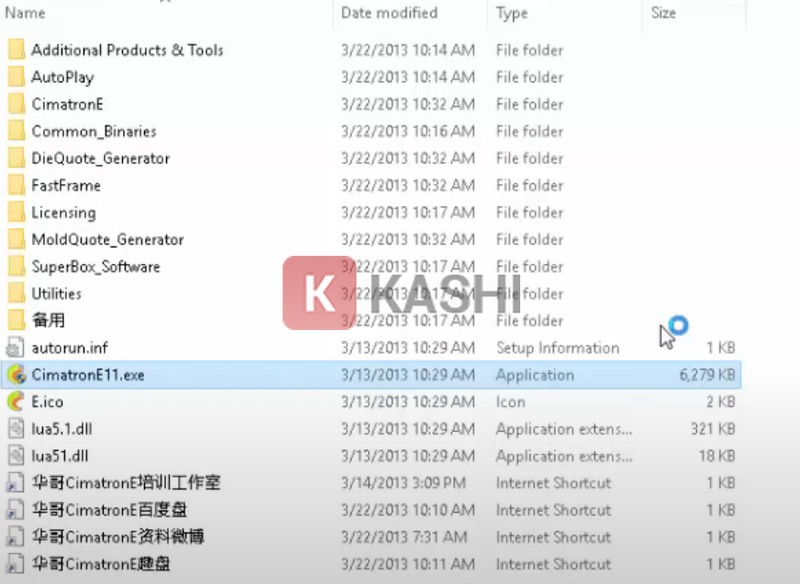
Bước 1:
Mở file “CimatronE11.exe“.
Bước 2:
Nếu hệ điều hành của bạn là 32bit thì click vào 32bit, nếu hệ điều hành là 64bit thì click vào 64bit.

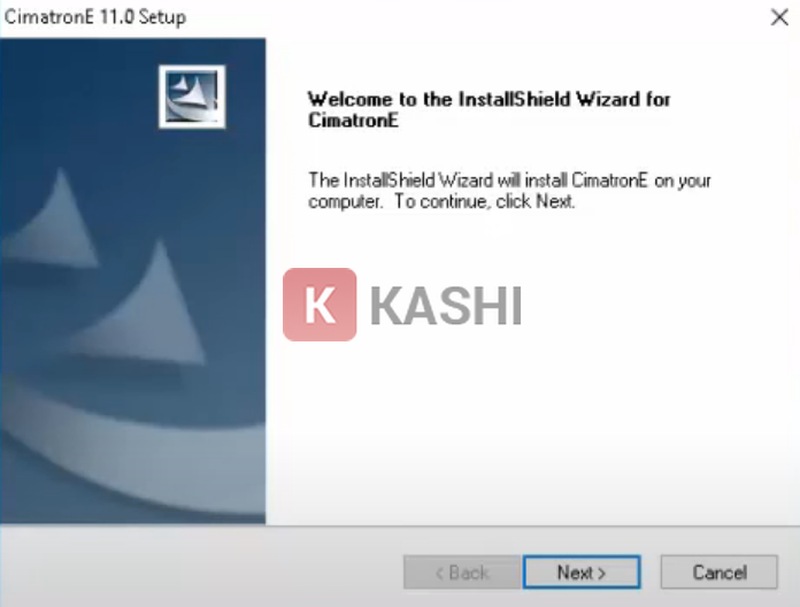
Bước 3:
Nhấn “Next“.
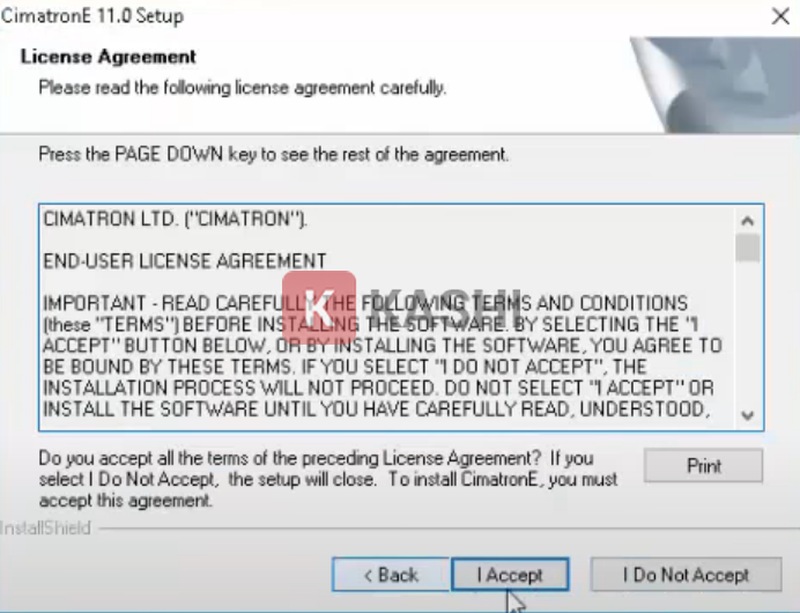
Bước 4:
Bấm “I accept” để đồng ý với điều khoản dịch vụ của phần mềm Cimatron 11.
Bước 5:
Bạn chọn vào “Additional Installtion” và nhấn “Next“.

Bước 6:
Để mặc định đường dẫn cài đặt vào ổ C và nhấn “Next“.

Bước 7:
Bạn chờ phần mềm chạy cài đặt trong ít phút sau đó nhấn “Next“, đăng nhập bằng tài khoản đã đăng ký dùng thử để bắt đầu sử dụng.

Giờ đây, bạn có thể mở phần mềm Cimatron 11 lên và sử dụng được rồi nhé.
Kết luận:
Trên đây là bài viết hướng dẫn cách tải và cài đặt cho phần mềm Cimatron 11. Kashi mong rằng những thông tin này sẽ giúp ích được cho bạn.
Nếu trong quá trình cài đặt có gặp bất cứ vấn đề gì, bạn đừng ngần ngại mà hãy để lại bình luận xuống phía bên dưới để được chúng tôi hỗ trợ nhanh chóng nhé.
Chúc các bạn thành công!