





















Cập nhật lần gần đây nhất: 8 Tháng 9, 2026 bởi Mr. Kashi
SketchUp là phần mềm đồ hoạ 3D đã không còn xa lạ với các kiến trúc sư, kỹ sư hiện nay. Trong bài viết dưới đây, Kashi sẽ giới thiệu về phần mềm này cùng link tải bản dùng thử chính hãng. Hãy cùng theo dõi ngay nhé.
Giới thiệu phần mềm SketchUp
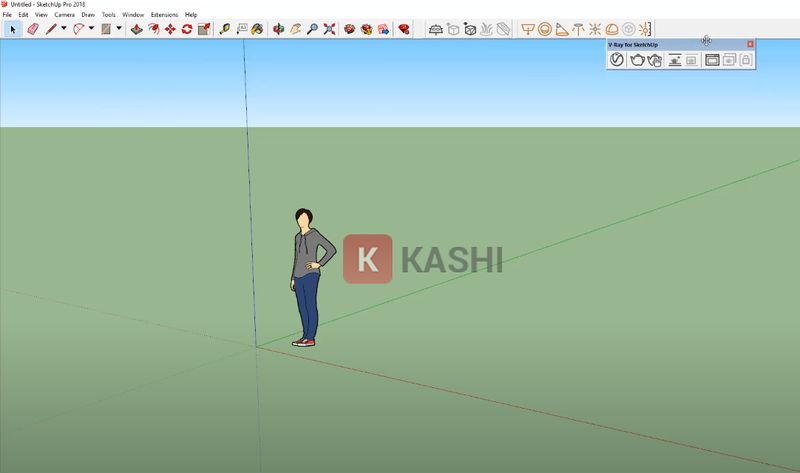
SketchUp là phần mềm đồ họa chuyên dùng để thiết kết đồ hoạ 3D, Render hình ảnh phối cảnh của các công trình, nội thất hay các chi tiết liên quan khác. Phần mềm hiện được phát triển bởi Trimble.

SketchUp được rất nhiều người ưa chuộng sử dụng bởi tính năng toàn diện và có thể sử dụng cho cả máy tính có cấu hình thấp.
Phần mềm SketchUp có khả năng thiết kế các đối tượng dưới dạng 2D và 3D vô cùng linh hoạt. Bên cạnh đó, với con trỏ đồ hoạ thông minh cho phép người dùng dựng hình vẽ ba chiều trong không gian hai chiều của màn hình.
Phần mềm SketchUp có thể sử dụng cho cả máy tính chạy hệ điều hành Windows và Mac.
Một số tính năng nổi bật trong SketchUp
Phần mềm SketchUp được nhiều người yêu thích sử dụng bởi nó mang đến nhiều tính năng và công cụ nổi bật dưới đây:
1. Section thông minh hơn
Named Sections: Giờ đây bạn có thể tìm kiếm, sắp xếp và chỉnh sửa trong Outliner rất dễ dàng bởi các mặt cắt ngang được đặt tên và gán các biểu tượng. Bạn có thể truy cập nhanh chóng và quản lý các section bất cứ khi nào cần.
Fast Sections: sử dụng các section để che dấu một lượng hình học lớn.
2. Tạo các bản vẽ tốt hơn
Scaled Vector Drawing: tạo ngay bản vẽ thu nhỏ ở trong LayOut và phác hoạ qua mô hình 3D để có thể “flesh out” dự án.
DWG Import: có thể tương tác các dự án SketchUp với nhau thông qua phần mềm CAD và tận dụng thư viện DWG mọi nơi.
3. BIM
Advanced Attributes: dễ dàng “emb” dự án với các trường cho giá, kích thước, loại, URL, trạng thái và owner.
IFC Import/Export: chuyển các thuộc tính chỉ định và thao tác trong các dự án dựa vào IFC.
Cấu hình cài đặt SketchUp
Muốn tải và cài đặt phần mềm SketchUp về máy thành công thì yêu cầu cấu hình hệ thống như sau:
- Hệ điều hành: Windows 10, 11 [64-bit]
- Bộ vi xử lý: từ 2GHz trở lên
- RAM: 8GB trở lên
- Ổ cứng: Dung lượng 16GB.
- Card video: hỗ trợ tăng tốc phần cứng, OpenGL 3.0 trở lên
Link tải phần mềm SketchUp bản dùng thử chính hãng
Trimble cung cấp bản dùng thử miễn phí 7 ngày cho SketchUp Studio (không cần thẻ tín dụng), tải trực tiếp từ trang chủ, an toàn tuyệt đối. Sau khi hết hạn dùng thử, bạn vẫn có thể tiếp tục dùng SketchUp Free (bản web miễn phí).
🔴 Lưu ý: Đây là bản dùng thử chính thức từ Trimble. Các bản “Full crack” trôi nổi trên mạng (thay thế file cài đặt gốc) tiềm ẩn nguy cơ chứa mã độc.
Tải SketchUp bản dùng thử tại trang chủ:
https://sketchup.trimble.com/en/try-sketchup
Hướng dẫn cài đặt phần mềm SketchUp
Sau khi đã tải phần mềm SketchUp về máy xong, bạn tiến hành cài đặt nhanh chóng theo các bước dưới đây:
Bước 1:
Bạn click đúp chuột vào file cài đặt.

Bước 2:
Nhấn “Install“.
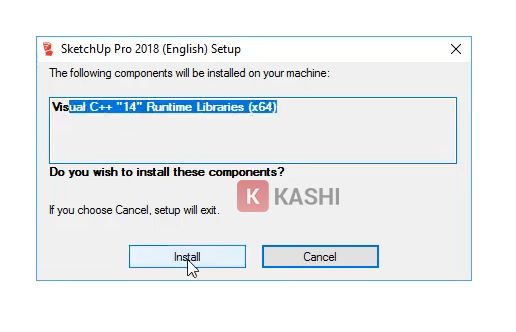
Bước 3:
Nhấn “Next“.

Bước 4:
Để nguyên mặc định đường dẫn cài đặt vào ổ C và nhấn “Next“.

Bước 5:
Bạn nhấn “Install” và chờ cho quá trình cài đặt diễn ra trong ít phút. Sau đó, nhấn “Finish” để kết thúc quá trình cài đặt.

Mở phần mềm, đăng nhập bằng tài khoản Trimble ID của bạn để kích hoạt bản dùng thử.
Kết luận:
Trên đây là bài viết của Kashi giới thiệu phần mềm SketchUp. Mong rằng bạn sẽ có thể tự thực hiện thành công.
Nếu có bất kỳ câu hỏi gì, hãy để lại bình luận xuống phía bên dưới để được giải đáp nhanh chóng nhé.