




















Cập nhật lần gần đây nhất: 12 Tháng 9, 2026 bởi Mr. Kashi
SolidWorks 2022 là phần mềm thiết kế cơ khí 3D (CAD) phổ biến hàng đầu, tập trung hỗ trợ kỹ sư dựng mô hình 3D trực quan, thiết kế kim loại tấm, lắp ráp, mô phỏng và xuất bản vẽ — bao quát toàn bộ quá trình phát triển sản phẩm và tối đa hóa hiệu suất thiết kế.
Nếu bạn đang muốn tải SolidWorks 2022 về máy và muốn biết thêm thông tin chi tiết, hãy theo dõi bài viết cùng Kashi nhé.
Có thể bạn quan tâm:
- Tải AutoCAD 2023 Full – Hướng dẫn cài đặt chi tiết
- Tải 3ds Max 2023 – Hướng dẫn cài đặt chi tiết
- Tải Revit 2023 – Hướng dẫn cài đặt chi tiết
Giới thiệu SolidWorks 2022

SolidWorks là phần mềm CAD 3D của Dassault Systèmes, dùng rộng rãi trong cơ khí chế tạo, khuôn mẫu, tự động hóa và thiết kế sản phẩm. Phiên bản 2022 bổ sung nhiều cải tiến về hiệu năng và quy trình làm việc:
- Tăng tốc mở, lưu và xoay các cụm lắp lớn; chế độ Large Design Review cải tiến.
- Công cụ phác thảo và dựng khối mới: Stud Wizard, kéo dài nhiều cạnh cùng lúc, chamfer/fillet linh hoạt hơn.
- Bản vẽ 2D: chế độ Detailing Mode nhanh hơn, ghi kích thước và bảng BOM thông minh.
- Thiết kế kim loại tấm, hàn, khuôn và bề mặt được nâng cấp.
- Kết nối với nền tảng 3DEXPERIENCE để quản lý dữ liệu và cộng tác trực tuyến.
Yêu cầu cấu hình cài đặt phần mềm SolidWorks 2022 (khuyến nghị)
Để cài đặt SolidWorks 2022 thành công và sử dụng mượt mà, máy tính cần đáp ứng:
- Bộ xử lý: Intel hoặc AMD hỗ trợ SSE2, tốc độ 3,3 GHz trở lên.
- Hệ điều hành: Windows 10 / 11 64 bit.
- RAM: 16 GB (tối thiểu 8 GB).
- Ổ cứng: SSD, còn trống ít nhất 25 GB.
- Card đồ họa: card chuyên dụng được chứng nhận (NVIDIA Quadro/RTX, AMD Radeon Pro), 3 GB VRAM trở lên.
Tải SolidWorks 2022 từ nguồn chính hãng
SolidWorks là phần mềm thương mại, bán qua hệ thống đại lý ủy quyền (Việt Nam có nhiều đại lý chính thức). Dassault Systèmes không phát hành bộ cài công khai — bộ cài chỉ tải được từ Customer Portal bằng tài khoản có giấy phép. Các lựa chọn hợp pháp:
- Dùng thử miễn phí trực tuyến — SolidWorks Premium bản mới nhất chạy trên đám mây, không cần cài: solidworks.com/online-product-trials
- Sinh viên — SolidWorks for Students (bản đầy đủ, giá rẻ, hoặc miễn phí nếu trường đã mua Education Edition): solidworks.com/product/students
- Đã có giấy phép — đăng nhập Customer Portal tại my.solidworks.com để tải bộ cài và xem serial; SolidWorks 2022 vẫn tải được cho khách hàng có hợp đồng thuê bao.
Lưu ý: Các bộ cài “SolidWorks 2022 Full” chia sẻ trên mạng kèm file can thiệp giấy phép là bản vi phạm bản quyền, không cập nhật được và thường bị chèn mã độc. Kashi không cung cấp link tải cho các bản này.
Xem thêm các phiên bản SolidWorks khác:
- SolidWorks 2025 – Tải Bản Dùng Thử & Cài Đặt Chi Tiết
- SolidWorks 2021 – Tính năng và cách đăng ký dùng thử
- Tải SolidWorks 2019 – Hướng dẫn cài đặt chi tiết
Hướng dẫn cài đặt phần mềm SolidWorks 2022 chi tiết
Sau khi tải bộ cài từ Customer Portal (dạng SolidWorks Installation Manager hoặc file ISO đầy đủ), bạn cài đặt theo các bước sau. Bộ cài cần .NET Framework 3.5 và 4.x — Installation Manager sẽ tự cài nếu máy thiếu.
Bước 1:
Nếu là file ISO, nhấn chuột phải chọn Mount; file nén thì giải nén ra thư mục.

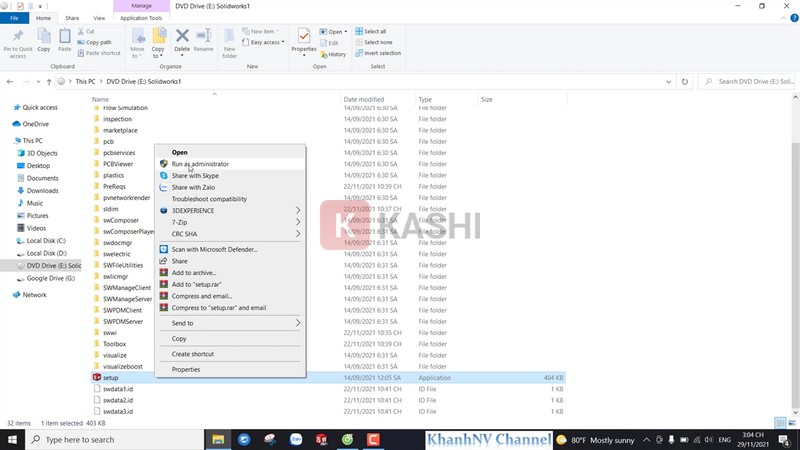
Bước 2:
Nhấn chuột phải file “Setup” và chọn “Run as administrator“.
Bước 3:
Tích ô đầu tiên “Install on this computer” và nhấn “Next“.

Bước 4:
Nhập serial number của giấy phép bạn có vào các sản phẩm muốn cài (SolidWorks, Simulation, Visualize…), sau đó chọn “Next“.

Bước 5:
Installation Manager kiểm tra serial với máy chủ SolidWorks (cần Internet). Chọn “Next“.

Bước 6:
Tích “Create a new installation of SOLIDWORKS 2022 SP0” rồi chọn “Next“.

Bước 7:
Đọc và tích “I accept the terms of the SOLIDWORKS License Agreement“.
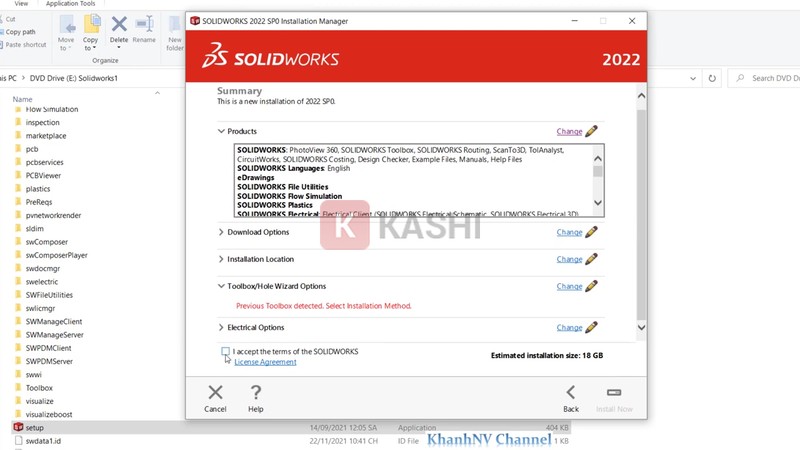
Muốn đổi ngôn ngữ giao diện, chọn “Change” ở mục Products, mở “SOLIDWORKS Languages” và tích ngôn ngữ cần.


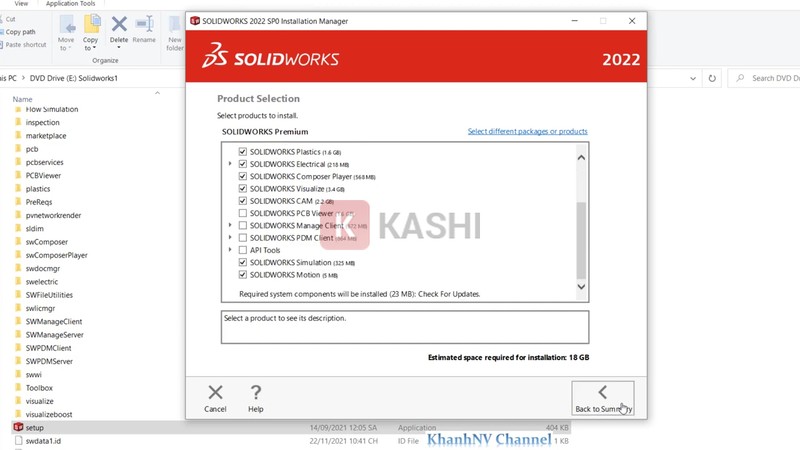
Bạn cũng có thể bỏ tích các thành phần không dùng để tiết kiệm dung lượng. Xong chọn “Back to Summary” rồi “Install Now“.

Bước 8:
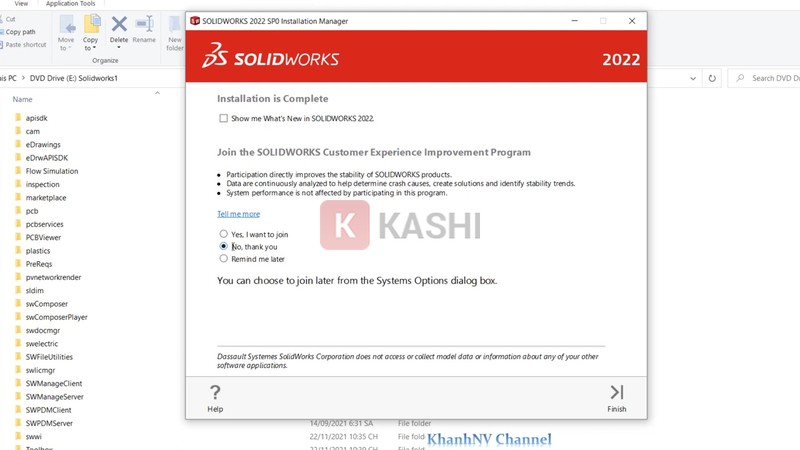
Cài xong, bỏ tích “Show me What’s New in SOLIDWORKS 2022“, chọn “No, thank you” ở mục khảo sát rồi nhấn “Finish“.


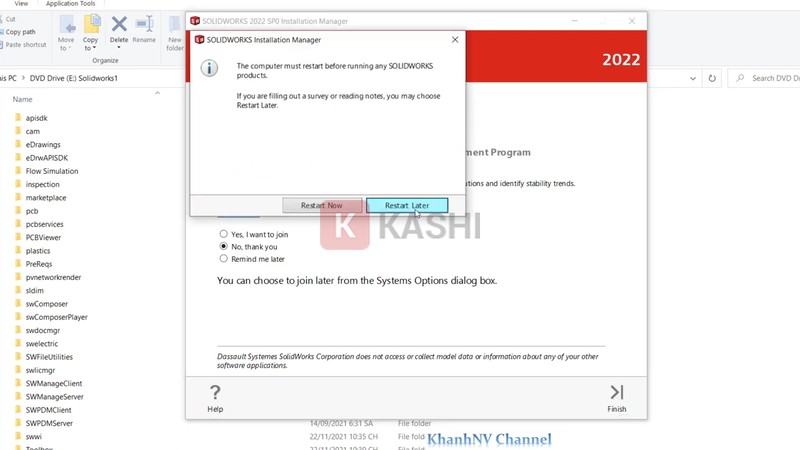
Chọn “Restart Now” (hoặc “Restart Later” nếu còn việc đang làm).
Bước 9:
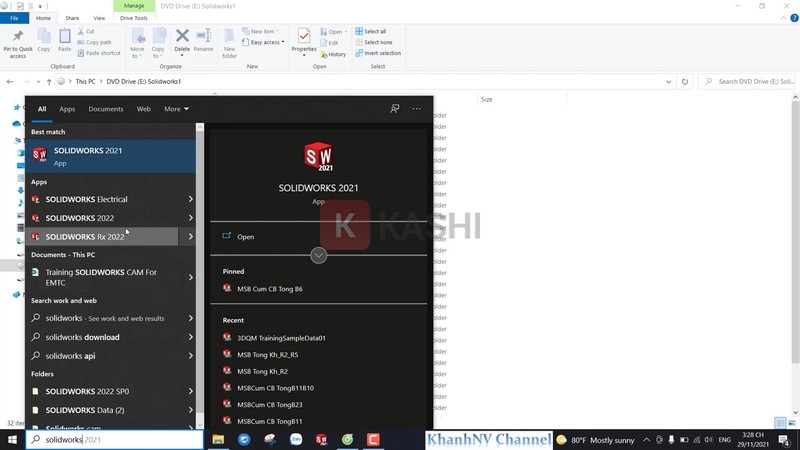
Mở “SOLIDWORKS 2022” từ menu Start. Lần đầu mở, chọn “Yes” khi được hỏi kích hoạt giấy phép và làm theo hướng dẫn kích hoạt qua Internet của SolidWorks Product Activation.

Bước 10:
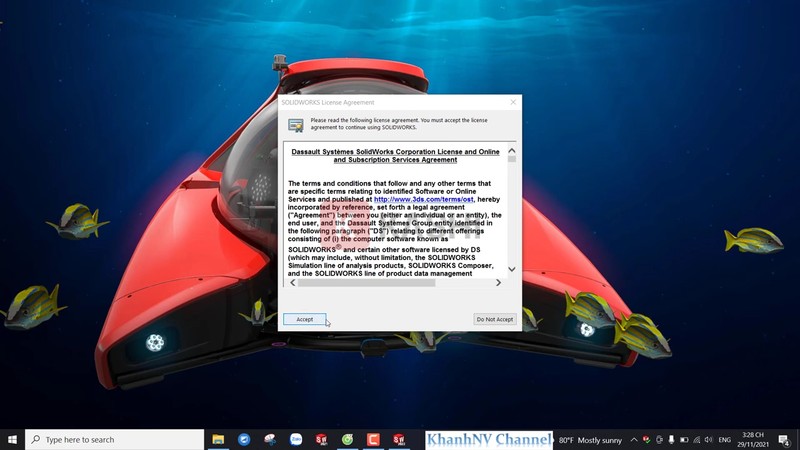
Chọn “Accept” điều khoản sử dụng.
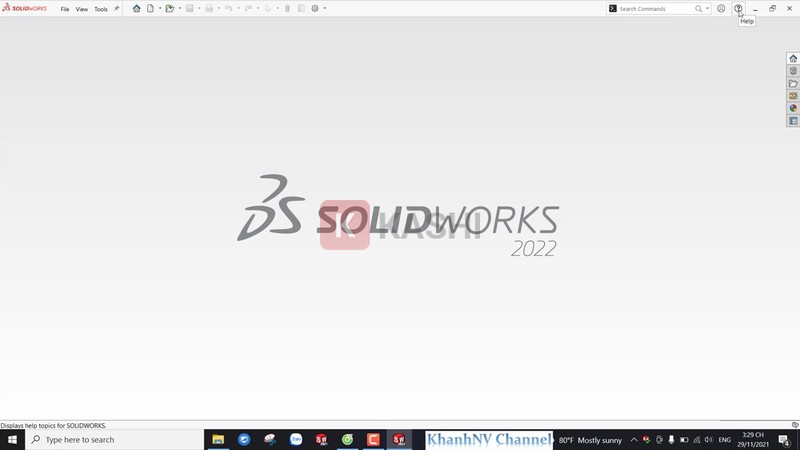
Kiểm tra giấy phép: vào “Help” -> “License” -> “Show“.
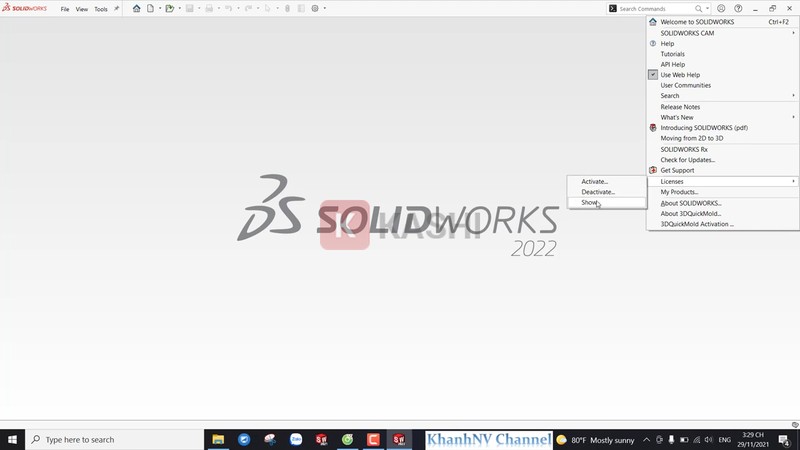
Bảng thông tin giấy phép hiển thị ngày kích hoạt và ngày hết hạn thuê bao. Chọn “OK“.
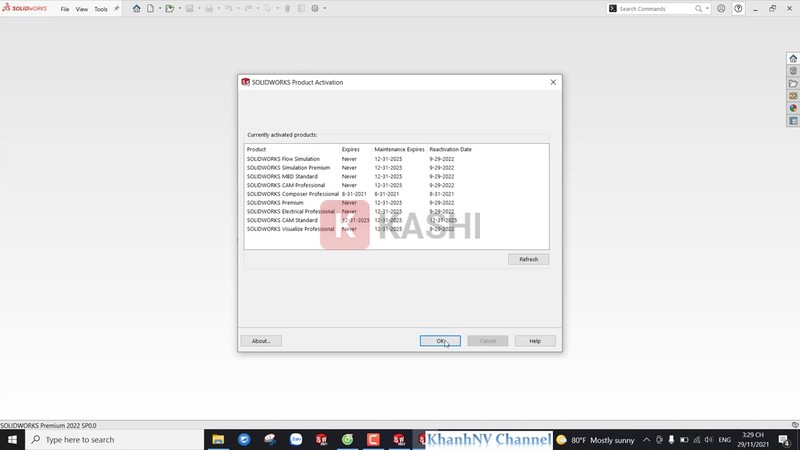
Như vậy bạn đã cài đặt xong SolidWorks 2022 với giấy phép hợp lệ.
Lời kết:
Mong rằng những thông tin về SolidWorks 2022 — yêu cầu cấu hình, nguồn tải chính hãng và hướng dẫn cài đặt chi tiết — sẽ giúp bạn cài đặt phần mềm thành công.
Nếu có bất kỳ thắc mắc gì liên quan đến nội dung bài viết, hãy để lại bình luận phía dưới để được Kashi giải đáp nhé. Chúc các bạn thành công!