
























Cập nhật lần gần đây nhất: 9 Tháng 9, 2026 bởi Mr. Kashi
Autocad 2014 là phần mềm ứng dụng được sử dụng nhiều trong các lĩnh vực thiết kế đồ họa, với các phần mềm kỹ thuật chất lượng ,hình ảnh rõ nét, công cụ linh hoạt giúp các kỹ sư hay người dùng văn phòng hoàn thiện bản dự án của mình một cách nhanh chóng, chuyên nghiệp và chất lượng.
Do đó, bài viết dưới đây Kashi sẽ giới thiệu chi tiết tới mọi người cách cài đặt cũng như phần mềm Autocad 2014.
Giới thiệu về Autocad 2014
Autocad 2014 là phần mềm kỹ thuật soạn thảo, tạo các bản vẽ 2D, 3D hỗ trợ thiết kế, xử lý, trình bày, lên bản vẽ trên máy tính, chuẩn bị bản vẽ sẵn lên các thiết bị khác được tạo ra bởi các chuyên gia kinh nghiệm trong hãng autodesk, là một công cụ không thể thiếu trong các ngành kiến trúc, đồ họa.
Autocad 2014 là bao gồm nhiều autocad khác nhau giúp người dùng linh hoạt trong lựa chọn của mình. Autocad 2014 cho phép bạn giải quyết những vấn đề thiết kế phức tạp nhất.

Qua mỗi phiên bản phát triển, hãng Autodesk đều mang lại cho người dùng những sự ngạc nhiên , bất ngờ bởi những công cụ hỗ trợ bổ xung, các tính năng mới giúp cho công việc đồ hoạ, thiết kế vốn đã rất khó khăn, trừu tượng trở nên đơn giản đi rất nhiều.
Những tính năng nổi bật của Autocad 2014
Bên cạnh việc là một phần mềm nổi tiếng, Autocad 2014 còn thu hút người dùng với những tính năng nổi bật dưới đây:
1, Tương tác với người dùng
Lý do Autocad thu hút người dùng nhiều đến như vậy là nhờ tính năng tương tác với người dùng với chức năng cải tiến dòng lệnh, chuyển nhanh giữa các bản vẽ đang mở và hợp nhất các lớp được chọn.
Bên cạnh đó, thứ tự sắp xếp vô cùng tự nhiên cho các lớp được đánh số trong các thư mục.
2, Giao diện người dùng
Với tính năng này, bạn chỉ cần nhấp chuột vào một tab để truy cập tập tin đó một cách chi tiết bằng hình ảnh sống động nhấp chuột phải vào một tab để mở, lưu, hoặc đóng một tập tin hoặc các tập tin.
Dấu cộng bên phải sẽ bắt đầu một tập tin mới hoặc mở một. Nhấp chuột vào một tab trong khi nó đang hoạt động sẽ cung cấp cho bạn một bản xem trước của mô hình tập tin và các tab không gian giấy cung cấp truy cập nhanh.
Nhấp vào nút File tab trong Ribbon trên các Xem Panel để chuyển đổi các tab trên hoặc tắt.

3, Các dòng lệnh
Các dòng lệnh được tăng cường với một số tính năng như tự động điền hoàn chỉnh.
Có một tự động sửa lỗi mới sẽ giúp bạn đánh vần các lệnh của bạn đúng cách; chức năng tự động điền từ sẽ cung cấp một danh sách các lệnh có văn bản đánh máy của bạn không có vấn đề mà văn bản có trong từ.

3, Secureload
AutoCAD 2014 cung cấp một hệ thống mới có nghĩa là để giúp giữ cho bạn và người dùng của bạn an toàn hơn.
Nó được gọi là an toàn tải. Nó có nghĩa là để giúp ngăn ngừa sự tải và hoạt động của AutoLISP và VBA ứng dụng trái phép hay độc hại.

4, Lưu trữ đám mây Cloud
Vơi tính năng này, bạn có thể lưu các thiết lập của bạn, các tài liệu vào tài khoản của bạn và tải chúng vào bất kỳ máy tính mà bạn đã đăng nhập vào tài khoản của bạn.
Điều này cũng cho phép các lệnh tìm kiếm đường truyền internet, Autodesk Live Maps.
5, Một số tính năng khác
Bên cạnh các tính năng trên, Autocad 2014 còn có nhiều tính năng nổi bật khác như đo nhanh, kết nối lưu trữ đám mây, lọc lại thiết kế.
Yêu cầu cấu hình cài đặt Autocad 2014 (Khuyến nghị)
Để tải và cài đặt phần mềm một cách hiệu quả, nhanh chóng trên thiết bị của bạn, thì máy tính cần đảm bảo cấu hình như sau:
– CPU có thể hoạt động được theo như chia sẽ của chúng tôi:
- Bản 32bit: Vi xử lý Intel Pentium 4 hoặc AMD Athlon tốc độ 3.0GHz trở lên
- Bản 64bit: Vi xử lý Athlon 64, AMD Opteron, Intel Xeon có hỗ trợ Intel EM64T hoặc Pentium 4 trở lên.
– RAM: Dung lượng tối thiểu 2 GB (Mức khuyến cáo là 4 GB)
– Ổ cứng: Dung lượng tối thiểu 4 GB (Mức khuyến cáo là 6 GB)
– Màn hình: Độ phân giải màn hình tối thiểu 1024 x 768 (Khuyến cáo 1600 x 1050)
– Cài đặt trình duyệt: Internet Explorer 7 trở lên để tương ứng
– Được cài đặt từ bản download hoặc DVD.
Tải AutoCAD từ nguồn chính hãng Autodesk
Cần nói thẳng: AutoCAD 2014 đã ngừng hỗ trợ từ lâu và Autodesk không còn phát hành phiên bản này nữa. Chính sách hiện tại của Autodesk chỉ cho người đang có thuê bao tải lại 3 phiên bản gần nhất trong Autodesk Account, nên bản 2014 không còn đường tải hợp pháp từ nhà sản xuất.
Nếu bạn cần AutoCAD để học hoặc làm việc, đây là các lựa chọn chính hãng:
- Bản dùng thử AutoCAD (15 ngày, đầy đủ tính năng, kèm các bộ công cụ chuyên ngành): autodesk.com/products/autocad/free-trial
- Sinh viên và giảng viên: Autodesk cấp bản giáo dục miễn phí 1 năm cho người đủ điều kiện, gia hạn hằng năm — autodesk.com/education/edu-software/overview
- Trang sản phẩm và bảng giá thuê bao: autodesk.com/products/autocad/overview
Về mặt thao tác, AutoCAD các bản mới không khác 2014 nhiều — giao diện ribbon, dòng lệnh và cách vẽ cơ bản vẫn vậy. Phần hướng dẫn cài đặt bên dưới áp dụng chung cho bộ cài tải từ Autodesk.
Xem thêm các phiên bản AutoCAD khác:
- Tải AutoCAD 2022 – Hướng dẫn cài đặt chi tiết
- Tải AutoCAD 2015 – Hướng dẫn cài đặt chi tiết
- Tải AutoCAD Electrical – Hướng dẫn cài đặt chi tiết
- Tải Autodesk Inventor – Hướng dẫn cài đặt chi tiết
Hướng dẫn cài đặt AutoCAD
Sau khi tải bộ cài từ Autodesk về máy, bạn thực hiện theo các bước sau:
Bước 1:
Chạy file “Setup” vừa tải về. Nếu Windows hỏi quyền quản trị, chọn “Yes” để trình cài đặt ghi được vào thư mục hệ thống.

Bước 2:
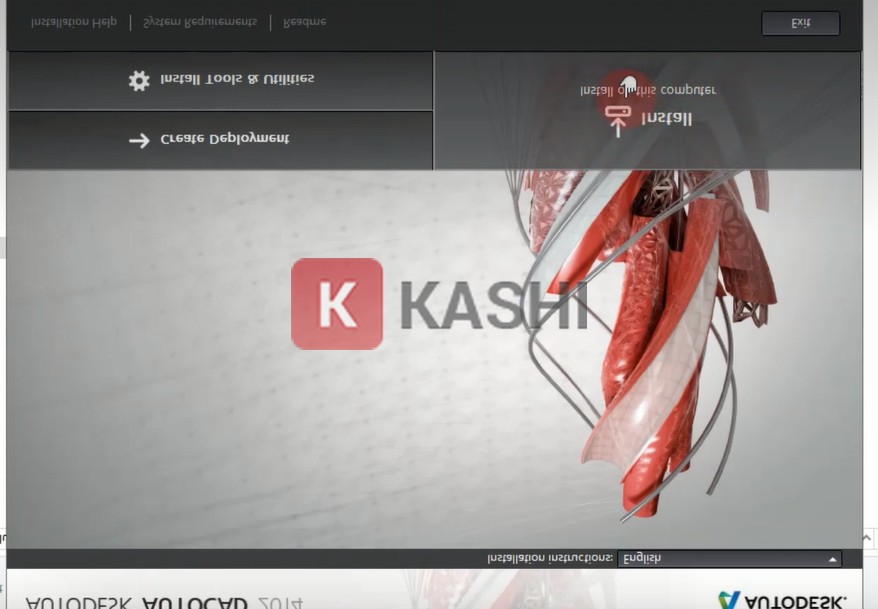
Giao diện trình cài đặt hiện ra, bạn chọn “Install” và đồng ý với điều khoản sử dụng của Autodesk.
Bước 3:
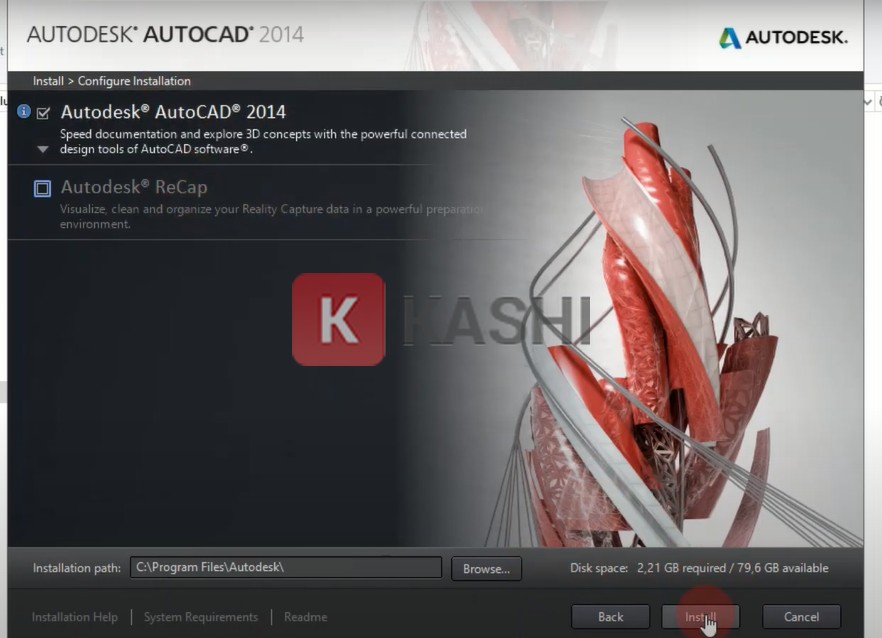
Chọn các thành phần muốn cài. Nếu không cần Autodesk ReCap, bạn có thể bỏ tích mục này cho nhẹ máy, rồi nhấn “Install” và chờ quá trình cài đặt hoàn tất.
Bước 4:
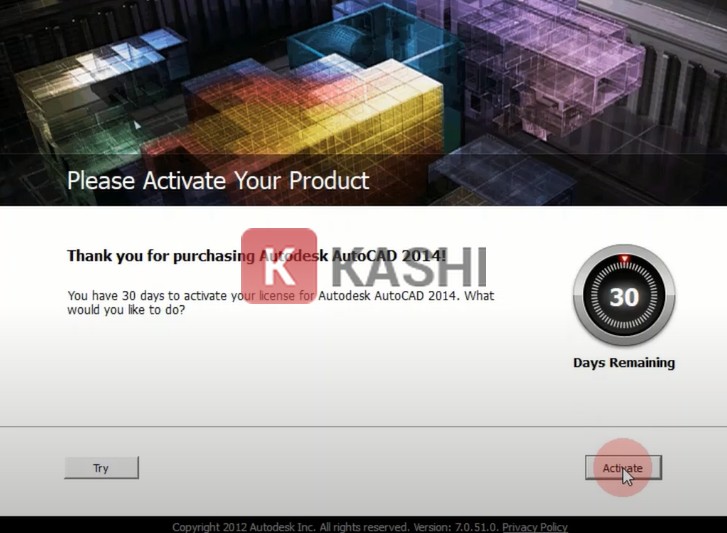
Cài xong, mở phần mềm lên và đăng nhập bằng tài khoản Autodesk. Tài khoản này quyết định bạn đang dùng bản dùng thử, bản giáo dục hay bản thuê bao — chọn đúng loại mình đủ điều kiện.
Bước 5:
Giao diện làm việc hiện ra như hình dưới là bạn đã cài đặt thành công.

Lời kết:
Trên đây là những thông tin về AutoCAD 2014 bao gồm đặc điểm nổi bật, tính năng và yêu cầu cấu hình, cùng cách tải AutoCAD từ nguồn chính hãng Autodesk và hướng dẫn cài đặt từng bước. Nếu có bất cứ thắc mắc gì, bạn có thể để lại bình luận bên dưới nhé.


