
























Cập nhật lần gần đây nhất: 8 Tháng 9, 2026 bởi Mr. Kashi
SPSS 26 có lẽ đã trở thành phần mềm khá quen thuộc với người dùng khi tạo ra các đồ thị. Đây là một lựa chọn không thể thiếu đối với các nhà nghiên cứu khoa học, học sinh sinh viên khi phân tích, nghiên cứu một cái gì đó.
Do đó, bài viết dưới đây Kashi sẽ giới thiệu chi tiết tới mọi người cách cài đặt cũng như phần mềm spss 26.
Có thể bạn quan tâm:
Giới thiệu spss 26
Spss 26 là phần mềm ứng giúp người dùng phân tích, thống kê không theo lô và theo lô có tính logic cao. SPSS 26 là phiên bản mới nhất hiện nay, được rất nhiều người sử dụng và đánh giá cao bởi giao diện đơn giản, dễ sử dụng giúp người dùng có thể tạo ra các đồ thị.
Nhờ vào giao diện này mà khi người dùng đã tạo xong đồ thị có thể tùy chỉnh và hoàn thiện chúng. SPSS 26 được sử dụng rất phổ biến và rộng rãi nhằm phần tích thống kê trong lĩnh vực khoa học xã hội.
Ngoài ra, SPSS 26 còn được ứng dụng trong nhiều ngành nghề như: khảo sát, chính phủ, nhà nghiên cứu y tế, tổ chức tiếp thị, giáo dục,…. Phần mềm có thiết kế chất lượng cao, bạn có thể dán lên nhiều phần mềm khác như excel, word,… để có thể copy dữ liệu dễ dàng và đơn giản nhất. SPSS 26 luôn mang đến những trải nghiệm và những sản phẩm vô cùng tốt đến với người dùng nên luôn là lựa chọn hàng đầu của họ.
Các tính năng nổi bật có trên SPSS 26 2026
Spss 26 thu hút người dùng không chỉ bởi giao diện mà còn bởi những tính năng vô cùng chất lượng, giúp người dùng rất nhiều trong việc cải thiện chất lượng sản phẩm của mình.
1, Tính năng mở tệp dữ liệu
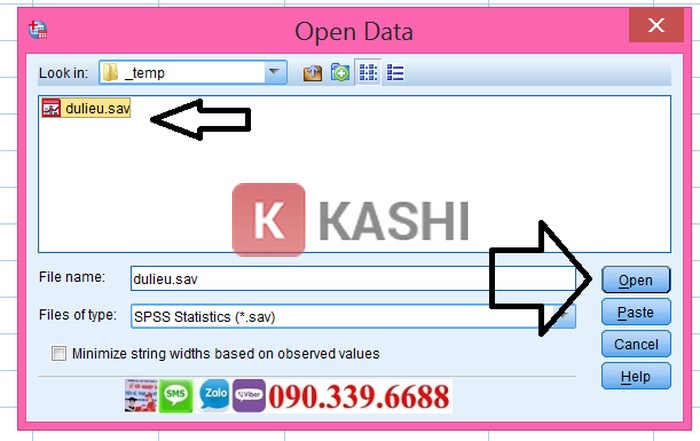
Tính năng mở tệp dữ liệu với nhiều định dạng khác nhau như: SQL, Stata, Excel,.. giúp người dùng dễ dàng sử dụng các thao tác khi nhập dữ liệu.
2, Phân tích dữ liệu
Với tính năng này, người dùng có thể mở hết các loại dữ liệu hiển thị nhanh chóng kể cả dữ liệu thuốc từ nhiều nguồn khác nhau. Cho dù đó là dữ liệu phức tạp hay đơn giản thì nó đều có thể hiển thị trong trang tính cửa sổ Trình duyệt chỉnh sửa file dữ liệu. Người dùng phải tùy chọn hiển thị menu nằm trong phần mềm này để có thể tiến hành phân tích dữ liệu, tuy nhiên nó sẽ có chút phức tạp nhưng không quá khó đâu nhé!

3, So sánh âm mưu của nhóm con
Thật sự tuyệt vời khi trải nghiệm tính năng này khi nó chứa nhiều plugin, khả năng lập trình cao. Nhiệm vụ của bạn chỉ là cài đặt Python để sử dụng linh hoạt tính năng này cho phần mềm của mình.
4, Cửa sổ đầu ra SPSS
Đối với cửa sổ đầu ra của phần mềm SPSS, bạn chỉ cần click chuột vào “Ok” sau đó cửa sổ mới sẽ hiện lên. Sau đó bạn sẽ thấy giao diện bảng cùng với rất nhiều các số liệu thống kê, điều khác biệt của cửa sổ này với cửa sổ Trình chỉnh sửa dữ liệu về giao diện ở phần cấu trúc và bố cục của nó. Bên cạnh đó, phần mềm SPSS còn khác Excel là sử dụng những ô cửa sổ khak nhau cho dữ liệu của bahn và đưa ra kết quả dựa trên cơ sở nghiên cứu này.
5, Bảng vào biểu đồ SPSS
Vì là phần mềm chủ yếu để tạo ra đồ thị, do đó việc tạo bảng và biểu đồ rất đơn giản, dễ dàng và nhanh chóng. Chỉ với một vài thao tác đơn giản, người dùng đã có thể tạo ra nhiều đồ thị khác nhau, bên cạnh đó người dùng cũng có thể tùy chỉnh đồ thị sao cho hoàn thiện nhất, đúng theo ý của mình. Đặc biệt, các đồ thị được tạo ra có chất lượng rất cao, bạn có thể dán hay cắt thêm vào bản tài liệu của mình hoặc vào Powerpoint, Word … Không những vậy mà SPSS còn có ngôn ngữ cú pháp để xây dựng các đồ thị, tuy nhiên nó khá là phức tạp và đồ thị sẽ không có một vài điểm trong giao diện cũng như không thể sẵn sàng trong ngôn ngữ cú pháp nên rất ít người sử dụng.

6, Báo cáo SPSS
Đây là tính năng hoàn thiện sản phẩm bằng việc giúp các bảng hay biểu đồ, dù trong trình xử lý ngày càng đa dạng phong phú hơn với các đường viền và phông chữ và còn nhiều thứ khác.
7, Cửa sổ soạn thảo cú pháp SPSS
Đây là nơi người dùng có thể chạy mã và gõ SPSS. Nó hỗ trợ đắc lực trong một mene đẹp, và cú pháp của người dùng.
8, Dự đoán Spatio-Temporal
Có thể nói đây là tính năng đặc biệt nhất của Spss khi có khả năng dự đoán được tỉ lệ chính xác để căn chỉnh sản phẩm của mình. Dự đoán STP cho phép người dùng có thể xây dựng các mô hình tuyến tính – đây là một trong những điều khó có mặt ở chương trình máy tính với tính năng chỉnh sửa, phân tích dữ liệu khác.
Yêu cầu cấu hình cài đặt SPSS 26 (Khuyến nghị)
Để tải và cài đặt phần mềm một cách hiệu quả, nhanh chóng trên thiết bị của bạn, thì máy tính cần đảm bảo cấu hình như sau:
- RAM: > 1GB RAM
- CPU:>= Pentium 1GHz trở lên.
- Dung lượng đĩa cứng: 800MB dung lượng trống cần thiết.
- HĐH: Windows XP / Vista / 7/8 / 8.1 / 10 (64bit only).
Link tải SPSS 26 Full – Cập nhật mới nhất 05/2026
Link tải IBM SPSS Statistics 26.0 IF006 mac mới nhất và đã được test 100%, giúp người dùng có thể an tâm khi tải phần mềm:
Lưu ý: IBM SPSS Statistics 26 là phần mềm thương mại. Bạn nên tải và cài đặt qua link chính hãng bên dưới (bản dùng thử hoặc bản miễn phí có giới hạn tính năng tùy nhà sản xuất). Muốn dùng đầy đủ tính năng lâu dài, bạn cần mua bản quyền chính hãng.
Link tải chính hãng (dùng thử 14 ngày miễn phí):
https://www.ibm.com/products/spss-statistics
Cài đặt SPSS 26 trên Windows
Sau khi tải thành công phần mềm SPSS 26 (bản dùng thử) từ link chính hãng, bạn thực hiện theo hướng dẫn sau để cài đặt.
Bước 1:
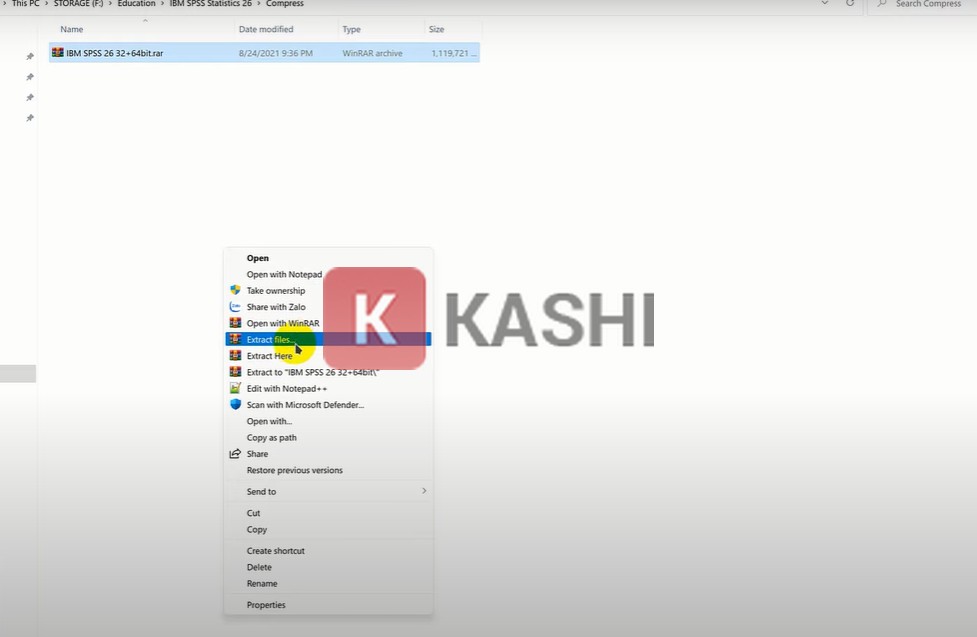
Sau khi tải phần mềm về bạn tiến hành giải nén phần mềm bằng cách nháy chuột trái chọn “Extract file“.
Bước 2:
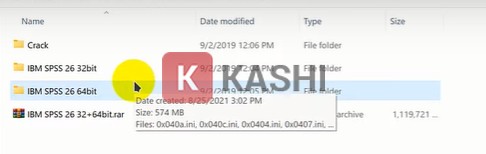
Sau khi giải nén xong, nó sẽ hiện lên 3 thư mục như dưới hình.
Bước 3:
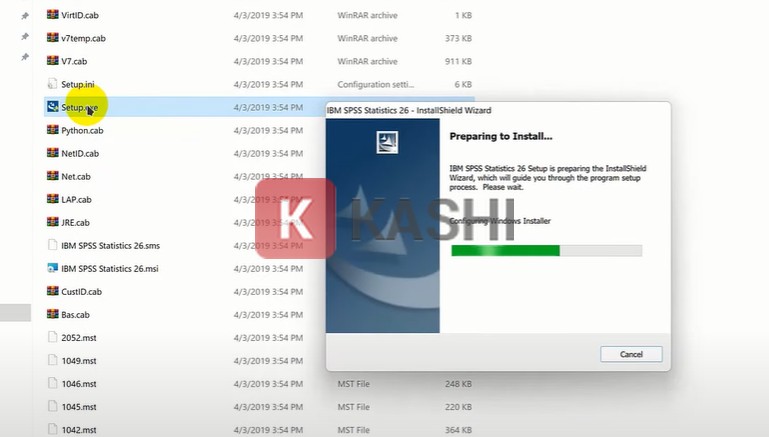
Sau đó, bạn tìm file “Setup.exe” rồi nhấp vào để tiến hành cài đặt.
Bước 4:
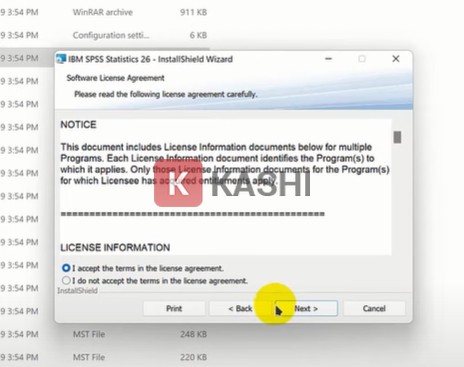
Tiếp theo, bạn chọn “I accept” rồi chọn “Next” và chờ đợi cài đặt.
Bước 5:
Đăng nhập bằng tài khoản IBM (hoặc tạo tài khoản mới) để kích hoạt bản dùng thử 14 ngày.
Bước 6:
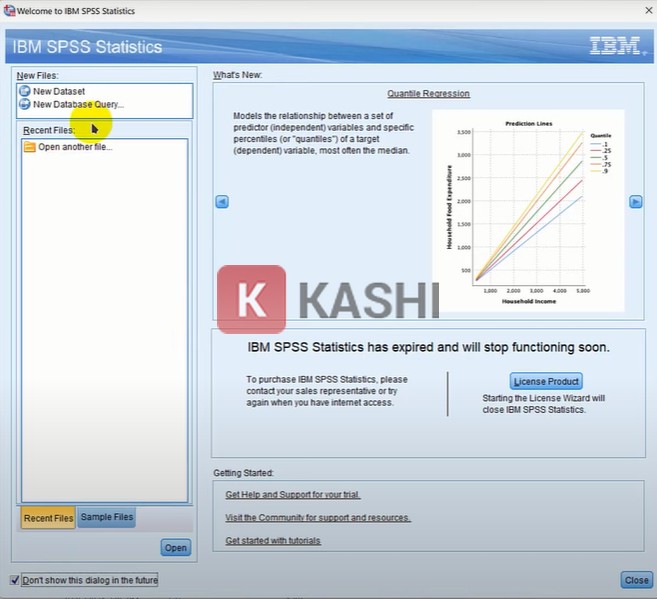
Sau đó, bạn vào phần mềm mình vừa tải nó sẽ có hiện lên một cái thông báo, bạn tích chọn “Don’t Show this dialog in the future“, và chọn vào “New Dataset“.
Bước 7:
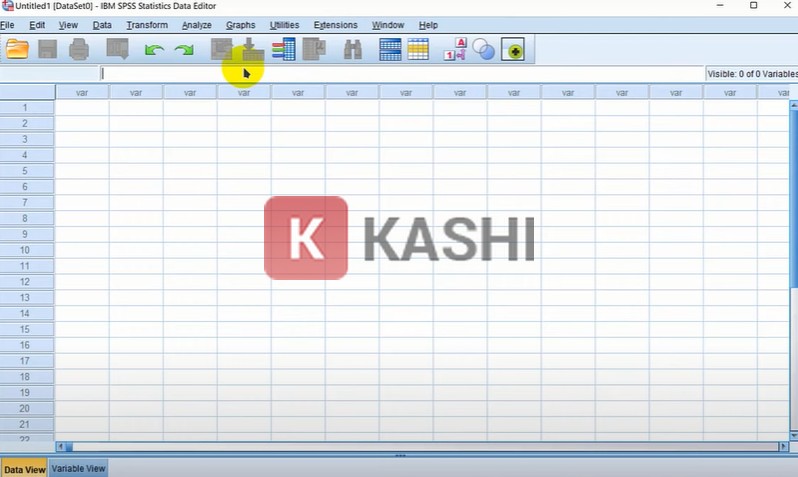
Nó sẽ hiện lên như dưới hình nghĩa là bạn đã cài đặt thành công.
Lời kết:
Trên đây là những thông tin về SPSS 26 bao gồm: đặc điểm nổi bật, tính năng, yêu cầu cấu hình cài đặt… mà bạn đọc có thể tham khảo thêm. Cùng với đó là link download cập nhật mới nhất và hướng dẫn chi tiết cách cài đặt phần mềm, hi vọng có thể giúp bạn thực hiện một cách nhanh chóng, trơn tru trên máy tính cá nhân.
Chúc bạn thực hiện thành công!


