Cập nhật lần gần đây nhất: 8 Tháng 9, 2026 bởi Mr. Kashi
AutoCAD Electrical là một công cụ ứng dụng khá phổ biến trong lĩnh vực điện tử mô phỏng hoạt động của mạch điện giúp mọi người hoàn thiện nhanh chóng công trình, dự án của mình, đồng thời giảm thiểu các chi phí phát sinh trong quá trình thiết kế. Có lẽ AutoCAD Electrical không còn là công cụ xa lạ với dân ngành điện và cơ khí nữa, khi nó là công cụ đắc lực hỗ trợ cho việc thiết kế kĩ thuật điện trở nên đơn giản và dễ dàng hơn rất nhiều.
Vậy tải bản dùng thử chính hãng như thế nào? Hãy cùng Kashi khám phá bài viết chi tiết dưới đây nhé.
Giới thiệu AutoCAD Electrical
Trải qua nhiều phiên bản, AutoCAD Electrical ngày càng được nâng cấp, cải thiện với những công cụ thông minh, linh hoạt giúp cho người dùng dễ dàng thiết kế các sơ đồ mạch điện với đầy đủ các minh họa cụ thể rõ ràng để tạo nên một sản phẩm đem đến cho người xem một cảm giác dễ hiểu và thích thú.

AutoCAD Electrical được xây dựng để giải quyết các công việc cho các nhà thiết kế hệ thống điều khiển điện. Nó là toolset của Autodesk cho Digital Prototyping, mục đích xây dựng dựa trên tạo và sửa đổi các hệ thống điều khiển điện.
Bên cạnh đó, đây còn là một công cụ CAD mạnh mẽ và linh hoạt khi tham gia vẽ các bản vẽ 2D và 3D không gian chính xác mà chất lượng.
Những tính năng nổi bật của AutoCAD Electrical
AutoCAD Electrical luôn là lựa chọn hàng đầu đối với người tiêu dùng bởi những tính năng tiện ích, linh hoạt.
1. Tạo báo cáo tự động
Với phần mềm AutoCAD Electrical việc tạo báo cáo trở nên đơn giản hơn rất nhiều cùng các chức năng nổi bật như có thể chạy nhiều báo cáo với một lệnh duy nhất, tích hợp nhiều công cụ tự động tạo và cập nhật các báo cáo.
2. Hợp tác với khách hàng và nhà cung cấp
Có thể nhận xét rằng AutoCAD Electrical như một người bạn máy thông minh khi là phần mềm dễ dàng trao đổi dữ liệu với khách hàng, nhà cung cấp ở dạng tập tin gốc DWG. Bên cạnh đó, bạn có thể chỉnh sửa và xem các bản vẽ điện trong bất kỳ hoàn cảnh nào.
3. Tổ chức tập tin và dự án
Đây là tính năng giúp bạn linh động tổ chức các dự án theo bất kỳ nhu cầu hay hoàn cảnh nào với khả năng tạo thư mục và các thư mục con bên trong dễ dàng di chuyển các tập tin vào những thư mục đó.
4. Tổ chức tập tin linh hoạt với thao tác kéo và thả
Bên cạnh những tính năng nổi bật trên, AutoCAD Electrical còn có khả năng kéo thả dễ dàng các tập tin trong các dự án phác thảo, tạo nên sự linh hoạt trong việc thay đổi thư mục của tập tin.
5. Xuất bản ra file PDF
Bên cạnh việc xuất ra nhiều định dạng khác nhau, phần mềm này còn nâng cao với sự liên kết các tập tin PDF với các sơ đồ dự án giúp bạn có thể điều hướng, di chuyển thiết bị linh hoạt.
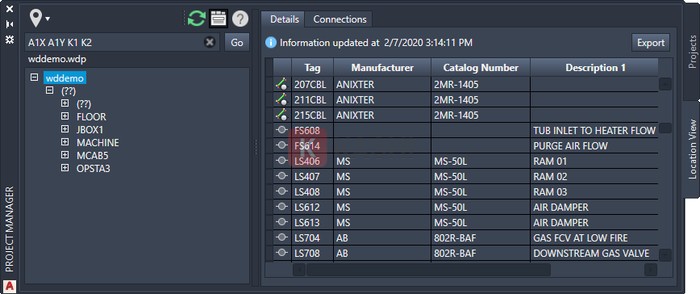
6. Location View tab trên Project Manager
Đây có thể được xem là một tính năng nổi bật nhất của AutoCAD Electrical khi cho phép người dùng có thể xem tất cả các thiết bị trong dự án chỉ với một cú click cài đặt và định vị chương trình xem.
Yêu cầu cấu hình cài đặt AutoCAD Electrical (Khuyến nghị)
Để cài đặt thành công AutoCAD Electrical, người dùng cần lưu ý về các yêu cầu đối với cấu hình cài đặt:
- Hệ điều hành: Windows 10/11, bản 64 bit
- CPU: 2.5 – 2.9 GHz hoặc nhanh hơn
- RAM: 8GB (khuyến cáo 16GB)
- Ổ cứng khả dụng: 6GB trống
- Màn hình: độ phân giải tối thiểu 1920×1080
Link tải AutoCAD Electrical bản dùng thử chính hãng
AutoCAD Electrical là một toolset đi kèm trong AutoCAD. Autodesk cung cấp bản dùng thử miễn phí AutoCAD (bao gồm toolset Electrical) trong 30 ngày, tải trực tiếp từ trang chủ, an toàn tuyệt đối.
🔴 Lưu ý: Đây là bản dùng thử chính thức từ Autodesk. Các bản “Full crack” trôi nổi trên mạng (dùng X-Force Keygen để tạo activation code giả) tiềm ẩn nguy cơ chứa mã độc và vi phạm bản quyền phần mềm.
Tải AutoCAD (kèm Electrical toolset) bản dùng thử tại trang chủ Autodesk:
https://www.autodesk.com/products/autocad/free-trial
Hướng dẫn cài đặt AutoCAD Electrical
Sau khi tải bản dùng thử về máy, chạy file cài đặt và làm theo hướng dẫn trên màn hình, đăng nhập bằng tài khoản Autodesk của bạn để kích hoạt bản dùng thử 30 ngày.
Lời kết:
Trên đây là toàn bộ thông tin về phần mềm AutoCAD Electrical rất cụ thể và chi tiết. Hy vọng sau bài viết này các bạn sẽ nhanh chóng tiếp cận linh hoạt hơn nữa đến với phần mềm này.