



















Cập nhật lần gần đây nhất: 12 Tháng 9, 2026 bởi Mr. Kashi
Office 2003 (Microsoft Office 2003) là bộ ứng dụng văn phòng ra đời từ khá lâu và từng được rất nhiều người tin dùng nhờ giao diện đơn giản, nhẹ, mà vẫn đủ các công cụ cần thiết cho công việc văn phòng.
Dù là soạn thảo văn bản, tạo bảng tính hay làm bài thuyết trình, Office 2003 đều đáp ứng được với bộ công cụ quen thuộc Word, Excel, PowerPoint.
Hãy cùng Kashi tìm hiểu về Office 2003, tình trạng hỗ trợ hiện nay, cách sở hữu bản quyền Microsoft Office và hướng dẫn cài đặt chi tiết.
Có thể bạn quan tâm:
- Microsoft Office 2007 – Tính năng và cách sở hữu bản quyền
- Tải Visio 2010 – Hướng dẫn mua bản quyền hiện tại
Giới thiệu Microsoft Office 2003
Office 2003 là bộ ứng dụng văn phòng gồm nhiều chương trình: soạn thảo văn bản (Word), bảng tính (Excel), trình chiếu (PowerPoint), quản lý email và lịch (Outlook), cơ sở dữ liệu (Access), chế bản (Publisher) và các công cụ khác. Đây là bộ Office phổ biến nhất trong nhiều năm ở Việt Nam.

Office 2003 ra mắt tháng 11/2003, là bộ Office cuối cùng dùng giao diện menu và thanh công cụ truyền thống trước khi Microsoft chuyển sang giao diện Ribbon ở Office 2007.
Bộ công cụ này từng được đưa vào giảng dạy tại nhiều trường học, trung tâm tin học trên khắp cả nước, nên rất nhiều người quen tay với cách bố trí menu của nó.
Tuy nhiên phiên bản 2003 chỉ cung cấp những tính năng cơ bản và đã ngừng hỗ trợ từ lâu. Bạn nên chuyển sang các phiên bản mới hơn để có tính năng mới, định dạng file hiện đại và các bản vá bảo mật.
Các tính năng chính của phần mềm Office 2003
So với Office XP trước đó, Office 2003 bổ sung nhiều điểm mới:
- Word 2003: soạn thảo mọi loại văn bản (hợp đồng, giáo trình, báo cáo…); chế độ đọc Reading Layout mới; thanh Research tra cứu từ điển, bách khoa ngay trong tài liệu.
- Excel 2003: bảng tính với đầy đủ hàm, biểu đồ; tính năng List (danh sách) và hỗ trợ XML để trao đổi dữ liệu.
- PowerPoint 2003: làm bài thuyết trình với hiệu ứng, chèn hình ảnh, âm thanh, video; đóng gói trình chiếu ra CD (Package for CD).
- Outlook 2003: quản lý email, lịch, danh bạ; giao diện 3 cột mới, bộ lọc thư rác tích hợp.
- Access, Publisher, InfoPath, OneNote: cơ sở dữ liệu, chế bản, biểu mẫu và ghi chú (tùy phiên bản Office 2003 bạn mua).
- Định dạng file gốc là .doc / .xls / .ppt; muốn mở file .docx / .xlsx / .pptx của Office 2007 trở lên phải cài thêm Compatibility Pack của Microsoft.

Yêu cầu thiết bị khi cài đặt Office 2003 (khuyến nghị)
Office 2003 rất nhẹ, hầu như máy tính nào cũng cài được:
- Hệ điều hành: Windows 2000 SP3, XP, Vista, 7, 8, 10 (cài được, nhưng Microsoft không cam kết tương thích trên các bản Windows mới).
- Bộ nhớ (RAM): 256 MB.
- Dung lượng ổ cứng: 400 MB trống.
- Bộ xử lý: Pentium III trở lên.
Office 2003 đã ngừng hỗ trợ — cách sở hữu Microsoft Office hiện nay
Microsoft Office là phần mềm thương mại. Với phiên bản 2003, bạn cần biết:
- Office 2003 đã kết thúc hỗ trợ ngày 08/04/2014 (theo vòng đời sản phẩm của Microsoft). Microsoft không còn bán, không cung cấp bộ cài và không phát hành bản vá bảo mật cho phiên bản này — dùng Office 2003 trên máy có kết nối Internet là rủi ro bảo mật thật sự.
- Nếu bạn còn đĩa cài Office 2003 kèm product key hợp lệ đã mua trước đây, bạn vẫn có thể cài lại theo hướng dẫn bên dưới.
Nếu bạn chưa có giấy phép, hãy dùng phiên bản hiện hành:
- Office Home 2024 — mua một lần cho 1 PC hoặc Mac, gồm Word, Excel, PowerPoint, OneNote; giá 3.599.000 ₫ tại Microsoft Store Việt Nam.
- Microsoft 365 — thuê bao theo tháng/năm, luôn được cập nhật, kèm 1 TB OneDrive: xem so sánh các gói Microsoft 365.
- Miễn phí: Word, Excel, PowerPoint bản web tại office.com (chỉ cần tài khoản Microsoft), hoặc bộ LibreOffice mã nguồn mở mở được file .doc/.xls/.ppt của Office 2003.
Hướng dẫn cài đặt Office 2003
Nếu bạn có đĩa cài hoặc bộ cài Office 2003 từ giấy phép hợp lệ, các bước cài đặt như sau (xem thêm video bên dưới):
Xem thêm các phiên bản Office khác:- Microsoft Office 2019 – Tính năng và cách sở hữu bản quyền
- Office 2013 – Thông Tin & Nên Nâng Cấp Lên Phiên Bản Nào
- Microsoft Office 2010 – Tính năng và cách sở hữu bản quyền
- Microsoft Office 2007 – Tính năng và cách sở hữu bản quyền
Bước 1:
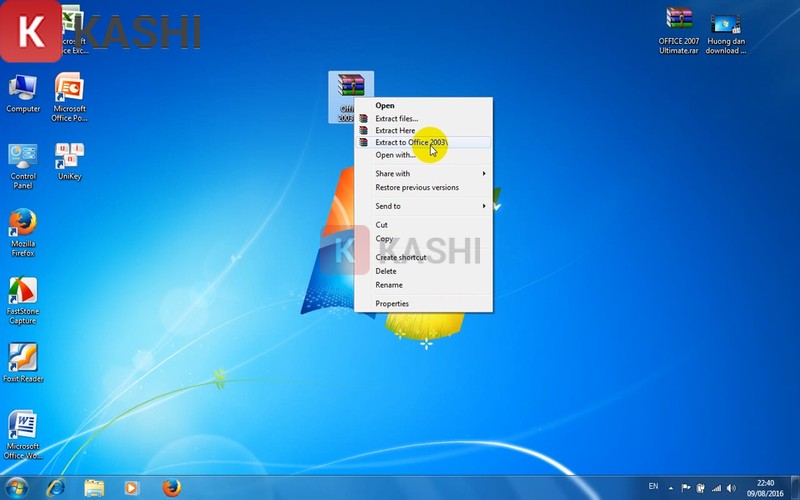
Nếu bộ cài ở dạng file nén, nhấn chuột phải vào file -> “Extract to Office 2003” để giải nén. Nếu dùng đĩa CD, cho đĩa vào ổ.
Bước 2:
Vào thư mục Office 2003, nhấn chuột phải “AUTORUN.EXE” (hoặc SETUP.EXE) -> “Run as administrator“.

Bước 3:
Chọn phiên bản Office cần cài (ví dụ “Office Professional 2003“). Ở màn hình Product Key, nhập product key 25 ký tự in trên hộp đĩa hoặc trong email mua hàng của bạn, rồi nhấn “Next“.
Bước 4:
Điền tên người dùng, tên tổ chức (tùy chọn) -> “Next“.

Bước 5:
Đọc và đồng ý với điều khoản sử dụng của Microsoft -> “Next“.

Bước 6:
Chọn “Custom Install” nếu muốn chọn ứng dụng cài, hoặc “Typical Install” để cài mặc định -> “Next“.

Bước 7:
Tích chọn các ứng dụng sẽ dùng (Word, Excel, PowerPoint…) -> “Next” -> “Install“. Cài xong nhấn “Finish“.

Bước 8:
Mở một ứng dụng bất kỳ trong bộ Office 2003, ví dụ “Word 2003” trong menu “Start“.

Bước 9:
Lần đầu mở, Office 2003 có thể hỏi Activate (kích hoạt giấy phép) — chọn kích hoạt qua Internet nếu còn khả dụng, hoặc qua điện thoại theo hướng dẫn trên màn hình; sau đó phần mềm sẵn sàng sử dụng.

Lưu ý: Sau khi cài, hãy cài thêm Office 2003 Service Pack 3 và Compatibility Pack (nếu bạn còn lưu) để mở được file .docx/.xlsx/.pptx và có các bản vá cuối cùng Microsoft đã phát hành.
Lời kết:
Trên đây là thông tin về Office 2003, tình trạng hỗ trợ hiện nay, các lựa chọn bản quyền Microsoft Office và hướng dẫn cài đặt chi tiết. Mong rằng bài viết giúp bạn chọn được bộ Office phù hợp.
Nếu có bất kỳ thắc mắc gì, hãy để lại bình luận phía dưới để được giải đáp nhé.