






















Cập nhật lần gần đây nhất: 8 Tháng 9, 2026 bởi Mr. Kashi
Autocad 2008 là một phần mềm thiết kế đồ họa và tạo bản vẽ kỹ thuật chuyên nghiệp nhất hiện nay, biểu diễn vật thể, kiến thức về tiêu chuẩn kỹ thuật và kiến thức về chuyên môn. Nó phù hợp với nhiều đối tượng như học sinh, sinh viên, nhân viên văn phòng. Vậy phần mềm này có những tính năng gì nổi bật và cách tải, cài đặt, khởi động Autocad 2008 như thế nào? Các bạn hãy tìm hiểu ngay trong bài viết này dưới đây của Kashi nhé.
Link tải dùng thử chính hãng AutoCAD sẽ được mình để dưới đây, mời bạn download về và trải nghiệm nhé!
Giới thiệu phần mềm Autocad 2008
Autocad 2008 là công cụ thiết kế, tạo bản vẽ 2D, 3D được phát triển bởi nhà Autodesk, được nâng cấp qua nhiều phiên bản. Đây là phiên bản tương thích với ứng dụng nhị phân. Ngoài bộ phần mềm nổi tiếng Autocad 2008, Autodesk còn giới thiệu một loạt các sản phẩm mới khác như Autodesk Inventor 2008, Autocad Civil 3D 2008, Autocad Revit Architecture Suite 2008 với nhiều tính năng vượt trội.

Phần mềm Autocad 2008 được nhiều người sử dụng bởi tính đa nhiệm, dễ thao tác, giao diện trực quan, thuận tiện cho việc học tập và in ấn. Autocad 2008 được phát hành bởi tập đoàn Autodesk bắt đầu vào tháng 3 năm 2007, với nhiều chức năng cải tiến, là một trong những phiên bản sở hữu với nhiều tính năng vượt trội.
Có thể nói đây là phần mềm không thể thiếu đối với các kỹ sư, sinh viên các trường xây dựng, kiến trúc, cơ khí. Việc thiết kế bản vẽ từ phần mềm này luôn trong tình trạng nhanh chóng, bất ngờ với tốc độ cao tạo ra những sản phẩm tốt nhất và chất lượng nhất.
Autocad 2008 có nhiều tính năng mới mẻ, hiện đại hỗ trợ các công việc thiết kế. Bên cạnh đó, nó còn giúp người dùng quản lý kích thước của văn bản và đối tượng, chú thích chi tiết cho các đối tượng trong bản vẽ,…
Mặc dù ra đời từ khá lâu nhưng đến nay phiên bản Autocad 2008 vẫn được người dùng rất ưa chuộng sử dụng và có lượt tải tăng lên mỗi ngày.

Các tính năng nổi bật có trên Autocad 2008
So với phiên bản trước 2007 thì Autocad 2008 đã bổ sung, cung cấp thêm nhiều tính năng nâng cao hữu ích trong việc hỗ trợ người dùng, là phiên bản phổ biến được nhiều người tin dùng, nổi bật trông đó là:
- Có thể sử dụng để thiết kế hầu hết mọi thứ.
- Quá trình căn chỉnh tỷ lệ giống như trên giấy được tự động hóa.
- Tích hợp với không gian model, trình bày viewports.
- Quản lý các dự án một cách khoa học, logic, có tổ chức.
- Có thể thêm tiện ích mở rộng của bên thứ 3 hoặc nhận các plugin từ AutoDesk Exchange Apps store.
- Dịch bất cứ ngôn ngữ nào trong các bản vẽ 2D, 3D.
- Bổ sung thêm các thuộc tính Layer, có thể dành riêng cho một khung nhìn không gian riêng.
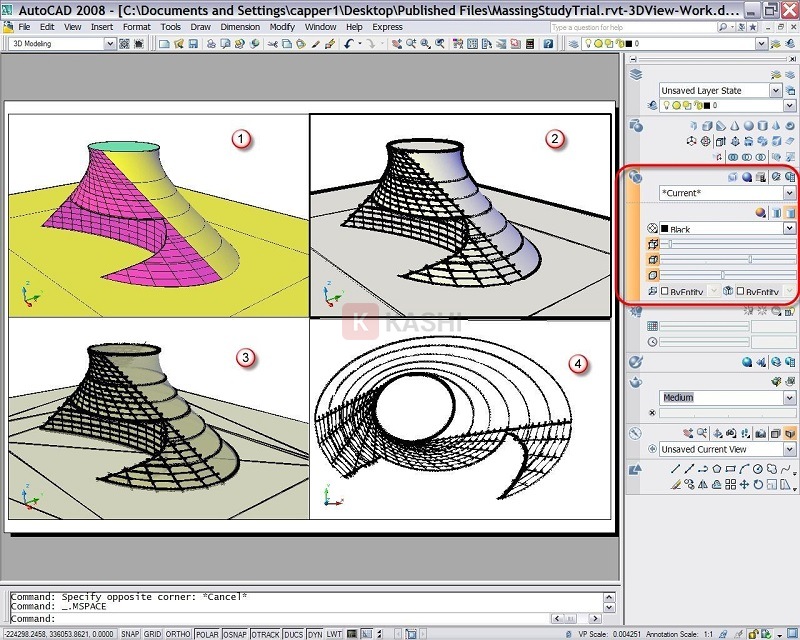
Ngoài ra còn có rất nhiều tính năng tuyệt vời khác mà bạn có thể trải nghiệm trong quá trình sử dụng phần mềm Autocad 2008 nhé.
Yêu cầu cấu hình cài đặt (Khuyến nghị)
Trước khi tài và cài đặt Autocad 2008, bạn cần phải kiểm tra thiết bị của mình đã đáp ứng được các yêu cầu cấu hình hay chưa. Điều này rất quan trọng bởi nó sẽ ảnh hưởng đến tỷ lệ cài đặt thành công và quá trình hoạt động của phần mềm có mượt mà hay không trong quá trình cài đặt.
Dưới đây là yêu cầu cấu hình cài đặt tối thiểu của phần mềm Autocad 2008:
- Hệ điều hành: Windows XP, Windows Vista, Windows 7, Windows 8, Windows 10.
- RAM: ghz ram tối thiểu 512MB (bản 32bit) và 1GB (bản 64bit).
- Bộ xử lý: từ Intel Pentium 4 trở lên.
- Dung lượng ổ cứng trống khả dụng: tối thiểu 750MB (32bit) và 1GB (64bit).
- Độ phân giải màn hình: màn hình độ phân giải tối thiểu từ 1024 x 768 pixel trở lên.
Link tải AutoCAD chính hãng (dùng thử 30 ngày miễn phí)
Autodesk chỉ cung cấp bản dùng thử của phiên bản AutoCAD mới nhất hiện tại, bạn hãy click vào đường link dưới đây để đăng ký nhé.
https://www.autodesk.com/products/autocad/free-trial
Hướng dẫn cài đặt Autocad 2008 miễn phí
Sau khi tài phần mềm Autocad 2008 về máy, bạn hãy thực hiện cài đặt theo các bước sau đây:
Bước 1:
Giải nén file vừa tải về.

Bước 2:
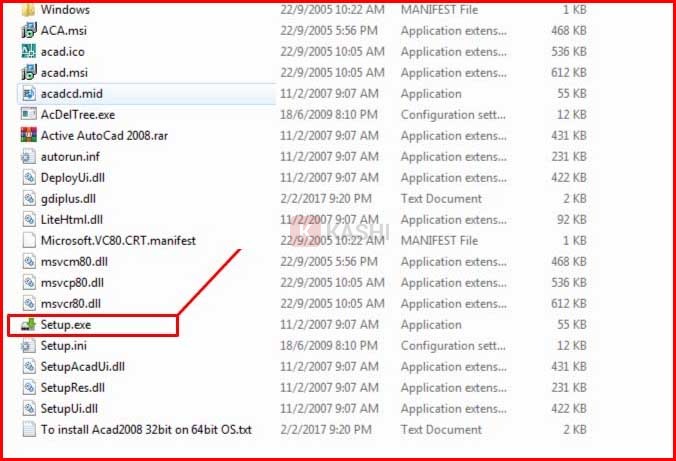
Mở thư mục giải nén ra, click chuột phải vào file “Setup.exe” và chọn “Run as Administrator“.
Bước 3:
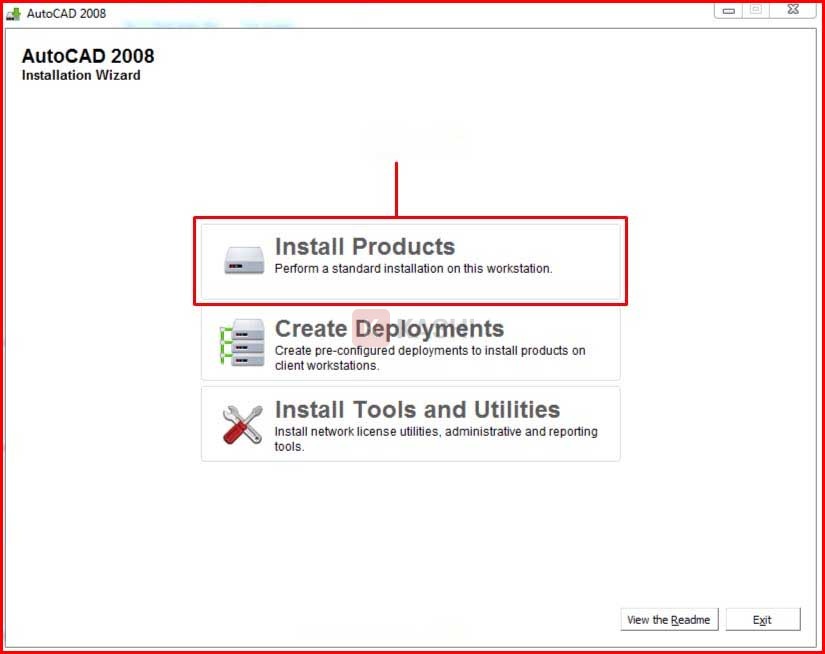
Lúc này sẽ xuất hiện giao diện của cửa sổ Autocad 2008 như hình bên dưới, bạn nhấn chọn mục “Install Products“.
Bước 4:
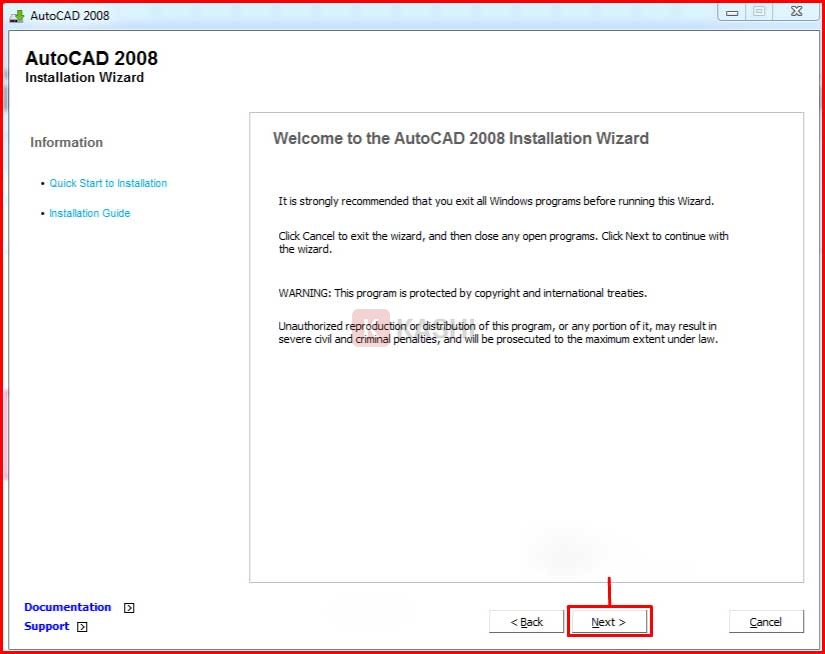
Cử sổ mới hiển thị thông báo “Welcome to the AutoCAD 2008 Installation Wizard“, bạn chỉ việc nhấn “Next“.
Bước 5:
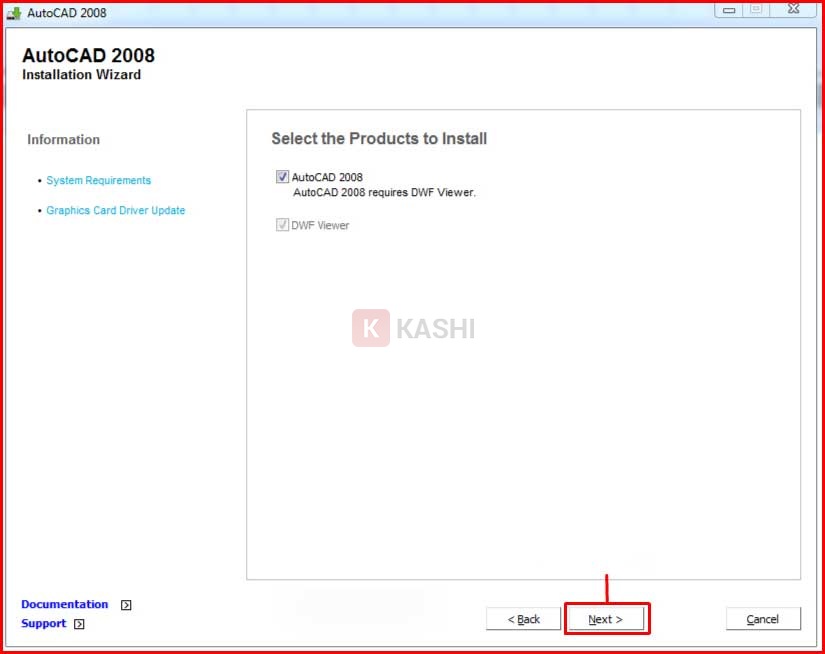
Bạn để mặc định như hình minh họa bên dưới và nhấn chọn “next“.
Bước 6:
Tick chọn “i accept” để đồng ý với các điều khoản của phần mềm và nhấn “Next” để tiếp tục.

Bước 7:
Điền một số thông tin cá nhân vào các ô bên dưới, bạn có thể tùy ý nhập không cần đòi hỏi độ chính xác rồi nhấn “next” để tiếp tục.

Bước 8:
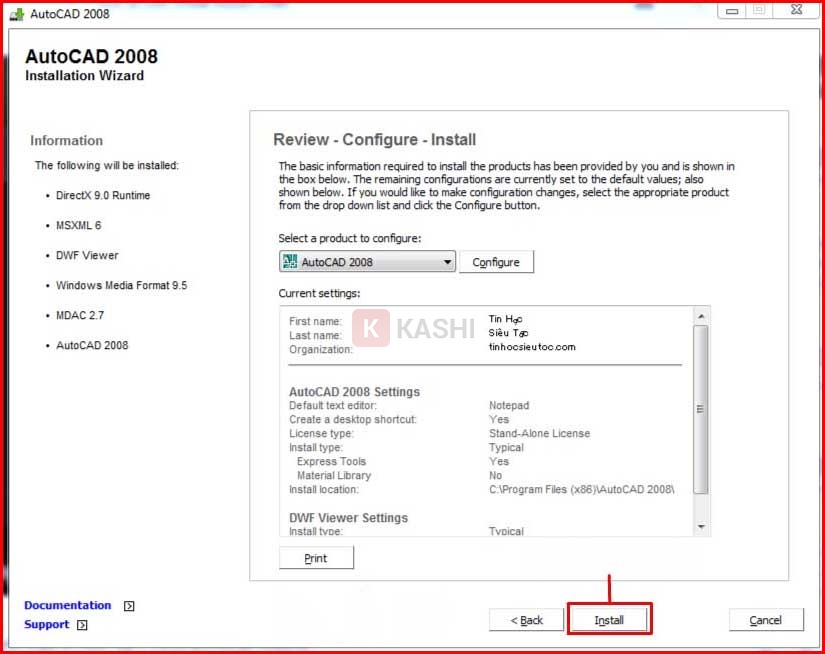
Nhấn chọn “install” để cài đặt Autocad 2008 về máy.
Bước 9:
Bạn chờ đợi trong ít phút cho phần mềm cài đặt xong, khi hộp thoại thông báo như dưới đây, thấy xuất hiện dòng chữ “Installation Complete” tức là bạn đã cài đặt thanh công. Bạn nhấn chọn “Finish” để kết thúc quá trình cài đặt và hoàn tất các bước.

Vậy là bạn đã hoàn thành các bước cài đặt phần mềm AutoCAD rồi. Bạn đăng nhập bằng tài khoản Autodesk để bắt đầu dùng thử 30 ngày.
Kết luận:
Trên đây là bài viết hướng dẫn cách tải, cài đặt và kịch hoạt cho phần mềm Autocad 2008 vô cùng chi tiết. Mong rằng sau khi tham khảo những thông tin này bạn có thể tự thực hiện thành công.
Nếu có câu hỏi gì thì đừng quên để lại ở phía bình luận bên dưới để được hỗ trợ giải đáp nhanh chóng nhé.