Cập nhật lần gần đây nhất: 8 Tháng 9, 2026 bởi Mr. Kashi
Corel VideoStudio: Trọn bộ tính năng hữu ích trong phần mềm biên tập video hot nhất hiện nay!!!
Corel VideoStudio được biết đến là một trong những phần mềm biên tập video chuyên nghiệp nhất hiện nay. Với trọn bộ tính năng hữu ích, người dùng có thể tạo, chỉnh sửa video, chèn các hiệu ứng, hoặc xuất bản ở nhiều định dạng khác nhau…
Vậy cụ thể các tính năng đó là gì hay cách tải và cài đặt Corel Videostudio ra sao, khám phá ngay bài viết dưới đây nhé.
Kashi sẽ để link tải Video Corel Studio full + video hướng dẫn chi tiết ở dưới. Bạn hãy tải về để sử dụng miễn phí nhé.

Có thể bạn quan tâm:
Yêu cầu máy tính cài đặt Corel Videostudio (Khuyến nghị)
Để tải Corel Videostudio phiên bản mới nhất 2026 yêu cầu máy tính của người dùng phải đáp ứng một số điều kiện về cấu hình cài đặt như:
- Windows 10, Windows 8, Windows 7 với hệ điều hành 64-bit.
- AMD A4 3.0 GHz hoặc Intel Core i3 trở lên.
- RAM: 4GB trở lên (khuyến nghị 8GB trở lên cho video UHD).
- VRAM tối thiểu 256MB (khuyến nghị 512MB hoặc cao hơn).
- Dung lượng ổ cứng tối thiểu đạt 8GB.
- Độ phân giải màn hình có giá trị tối thiểu: 1024 x 768px.
- Hỗ trợ HEVC (H.265) yêu cầu Windows 10, hỗ trợ phần cứng PC hoặc card đồ họa cho video Microsoft HEVC.
Link tải Corel VideoStudio chính hãng
Link tải chính hãng (dùng thử 30 ngày miễn phí):
Hướng dẫn cài đặt Corel Videostudio miễn phí
Các bước cài đặt Corel Videostudio được tiến hành như sau:
Bước 2:
Cần tắt phần mềm diệt virus.
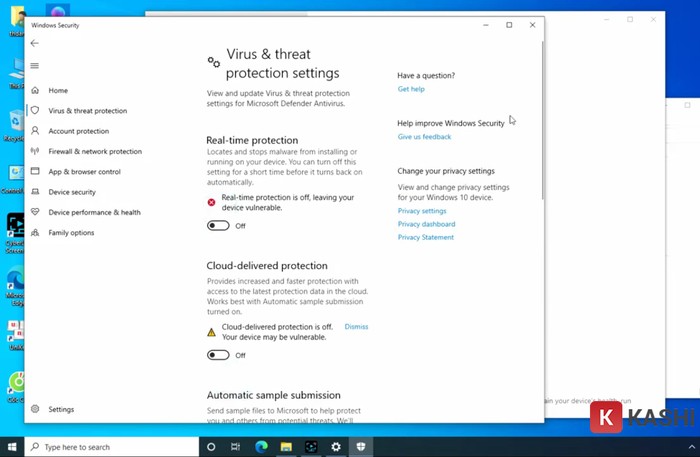
Bước 3:
Giải nén phần mềm, sau đó truy cập theo đường dẫn “Corel Videostudio Ultimate 2026 v20.0.1.260 Multilingual/Setup/64bit/Ultimate“
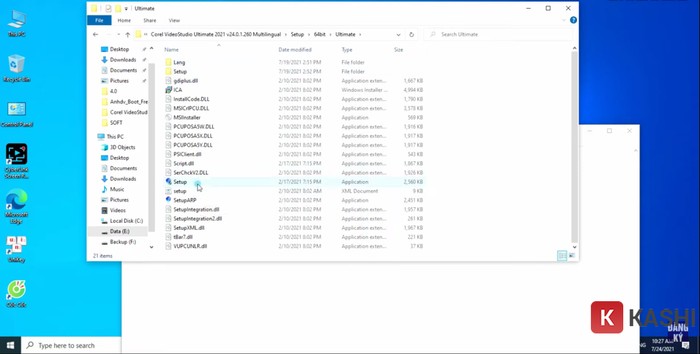
Bước 4:
Tích chọn vào ô trống “I accept the terms…”
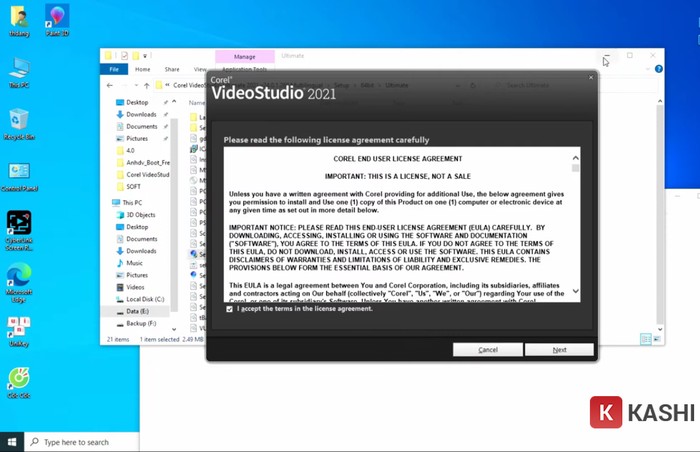
Bước 5:
Tiếp tục chọn “Next“
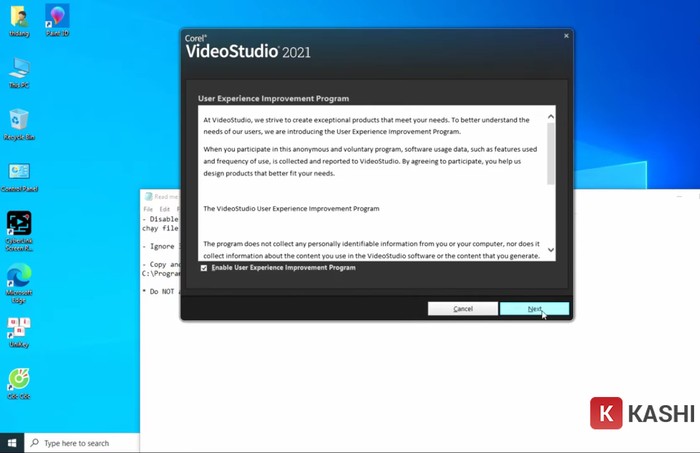
Bước 6:
Lựa chọn quốc gia, tiến hành chọn nơi lưu file sau đó nhấn ‘Install Now“
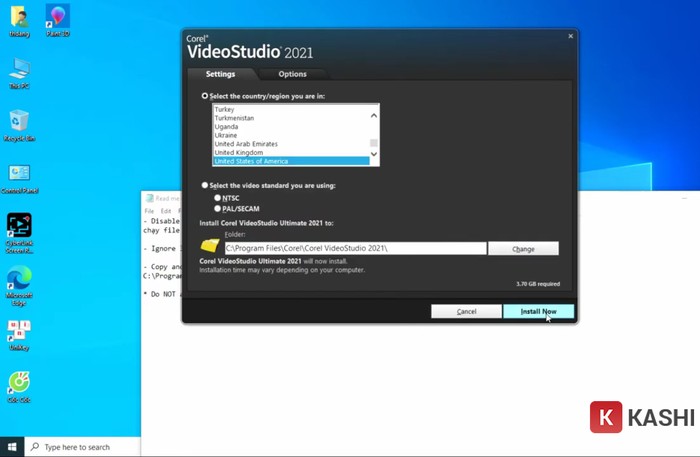
Bước 7:
Bạn đợi trong ít phút để quá trình cài đặt được thực hiện, sau đó chọn “Finish“
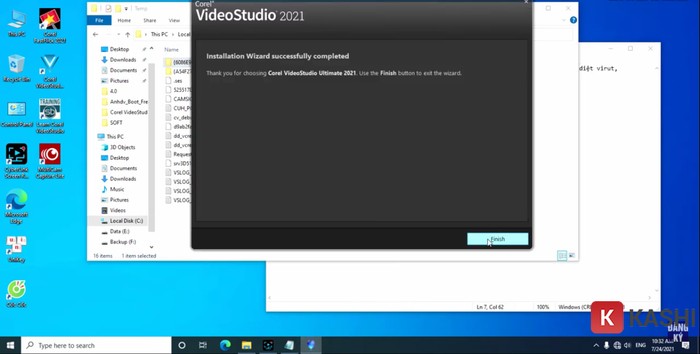
Việc cài đặt Corel Videostudio được hoàn tất.
Xem thêm các phần mềm liên quan:
Lời kết:
Trên đây là những thông tin về Corel Videostudio gồm có: đặc điểm nổi bật, tính năng, cấu hình máy tính phù hợp để cài đặt phiên bản mới nhất. Cùng với đó, hy vọng qua chia sẻ về hướng dẫn cài đặt chi tiết sẽ giúp bạn đọc có thể thực hiện nhanh chóng nhất trên thiết bị của mình.
Chúc bạn thành công!