






















Cập nhật lần gần đây nhất: 8 Tháng 9, 2026 bởi Mr. Kashi
IDM (Internet Download Manager) là phần mềm giúp tăng tốc độ và quản lý các file tải xuống một cách hiệu quả. Không chỉ được đón nhận bởi tính ổn định, tốc độ tải gấp 5-10 lần thông thường, IDM còn sở hữu hàng loạt tính năng nổi bật. Còn chần chờ gì mà không khám phá ngay công cụ đặc biệt này qua bài viết sau.
Kashi.vn sẽ hướng dẫn bạn cách tải IDM bản chính hãng và cài đặt chi tiết phía dưới.
| ✅ Phiên bản | ⭐ IDM (Internet Download Manager) v6.39 (Mới nhất) |
| ✅ Link tải | ⭐ Trang chủ IDM (bản dùng thử) |
| ✅ Hướng dẫn | ⭐ Video cài đặt & bản quyền vĩnh viễn (Cam kết thành công 100%) |
| ✅ Kiểm duyệt | ⭐ Không có virus, phần mềm đôc hại. |
Có thể bạn quan tâm:
Giới thiệu IDM
Được phát triển trên hệ điều hành Windows bởi Tonec FZE và ra đời từ khá sớm, tuy nhiên đến thời điểm hiện tại, IDM vẫn được đánh giá là một trong những phần mềm tăng tốc download mạnh mẽ nhất.
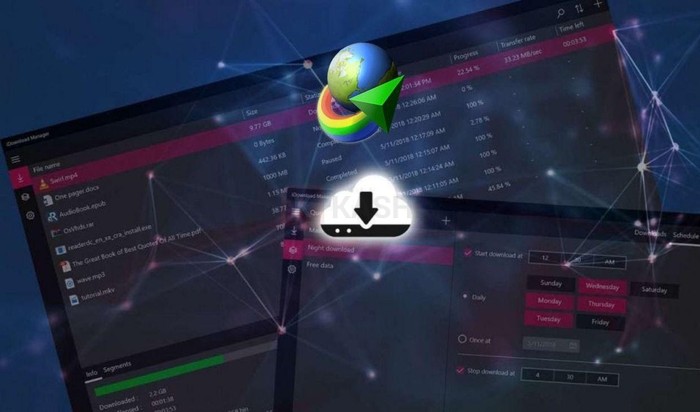
Internet Download Manager có lượng người dùng lớn nhờ thiết kế “nhỏ nhưng có võ”. Phần mềm có dung lượng 7MB song lại tích hợp rất nhiều tính năng cao cấp. Hiện, IDM hỗ trợ lên đến 15 ngôn ngữ. Giao diện trực quan, đơn giản, đồng thời, phần mềm còn có tính năng download tự động mà không cần đến sự tác động của người dùng.
Những tính năng nổi bật có trong IDM bản mới nhất 2026
So với các phiên bản tiền nhiệm, IDM bản mới nhất đã có sự nâng cấp đáng kể về tốc độ download cũng như khắc phục một số lỗi.
1. Hỗ trợ hầu hết các trình duyệt
IDM hỗ trợ rất nhiều trình duyệt web phổ biến như: Firefox, Chrome, Microsoft Edge hay Cốc Cốc…
Theo đó, phần mềm này sẽ tự động nhận được liên kết tải xuống và hiển thị hộp thoại tùy chỉnh đường dẫn.
Người dùng có thể cài tiện ích mở rộng của phần mềm này cho trình duyệt để tải xuống thay vì việc click vào liên kết download như trước đây.
2. Tự động nhập liên kết
IDM ra đời giúp khắc phục tốc độ tải chậm của các công cụ tải xuống mặc định.
Người dùng có thể hủy quá trình tải xuống ở trình duyệt và sao chép link vào phần mềm để tiếp tục.
Lúc này, bạn chỉ cần copy liên kết sau đó nhấn vào “Add Url” là sẽ tự động nhập liên kết tải.
3. Quét virus, mã độc
Tính năng này của IDM nhằm ngăn chặn nguy cơ nhiễm virus hoặc lộ thông tin khi người dùng truy cập Internet.
Cụ thể, IDM sẽ kết hợp với các phần mềm diệt virus được cài đặt trên máy tính để giúp quá trình quét virus, mã độc được triệt để hơn.
4. Quản lý file tải xuống
IDM cho phép người dùng có thể xem danh sách file tải xuống, kích thước file hay tốc độ tải.
Người dùng dễ dàng mở các file này ngay trên phần mềm IDM hoặc ở trong thư mục chứa file download.
Tính năng này càng được thể hiện rõ hơn sự ưu việt trong trường hợp số lượng tải file lớn.
5. Tạm dừng – tiếp tục tải linh hoạt
IDM cho phép người dùng có thể tạm dừng tải và tiếp tục sau đó.
Bởi quá trình tải xuống nhiều file cùng một lúc thường sẽ làm giảm tốc độ mạng, đó đó khi muốn tốc độ mạng ổn định để làm một công việc nào đó thì bạn hoàn toàn có thể tạm dừng tải file.

Ngoài ra, phần mềm còn giúp người dùng khôi phục tải xuống ngay khi có kết nối mạng trở lại. Khắc phục tình trạng tải lại từ đầu như các công cụ truyền thống.
Các loại tệp được hỗ trợ trên phần mềm IDM
IDM hỗ trợ hầu hết các tệp trong quá trình tải xuống ở thiết bị của người dùng. Chỉ cần nhấn chọn tải xuống, phần mềm sẽ tự bắt link và download với tốc độ cao. Dưới đây là một số loại tệp được hỗ trợ trên IDM.
- 3GP 7Z AAC ACE AIF ARJ ASF AVI
- BIN BZ2 EXE GZ GZIP IMG ISO LZH
- M4A M4V MKV MOV MP3 MP4 MPA
- MPE MPEG MPG MSI MSU OGG OGV
- PDF PLJ PPS PPT QT R0 * R1 * RA
- TIF TIFF WAV WMA WMV Z ZIP
- RAR RM RMVB SEA SIT SITX TAR.
Link tải IDM bản chính hãng
Link tải chính hãng (dùng thử miễn phí 30 ngày):
Hướng dẫn cài đặt IDM
Mời bạn xem video hướng dẫn chi tiết dưới đây:
Để cài đặt IDM, bạn thực hiện theo 3 bước sau:
Bước 1:
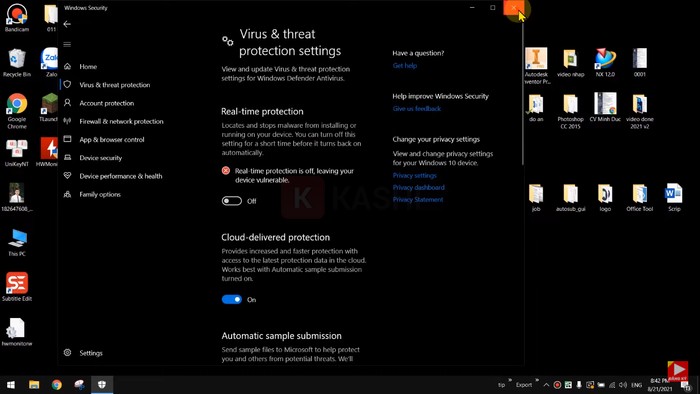
Tắt “Virus threat protection settings”
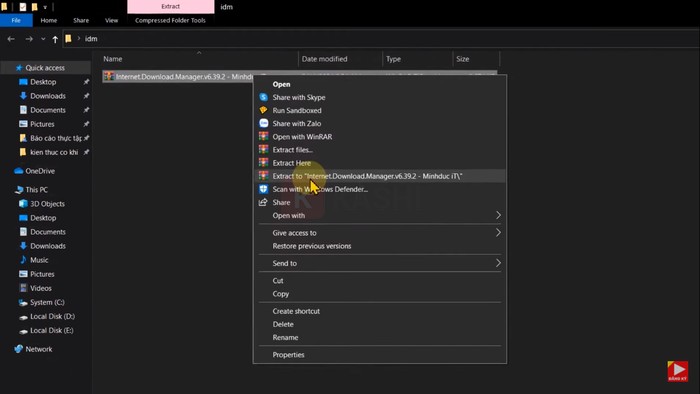
Bước 2:
Giải nén phần mềm bằng Winrar.
Bước 3:
Sau khi giải nén, mở file và tìm đến thư mục “INSTALL ENG”
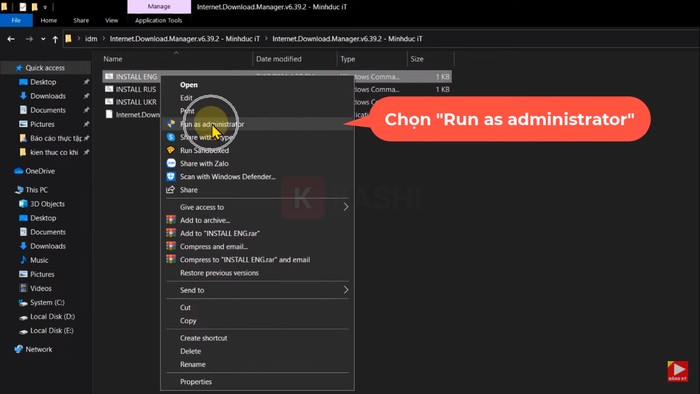
Đợi trong ít phút để kết thúc cài đặt.
Xem thêm:
Hướng dẫn sử dụng phần mềm IDM đơn giản, hiệu quả
IDM chỉ thực sự phát huy hết vai trò, lợi ích khi người dùng sử dụng đúng cách. Sau đây sẽ là 3 phần thường dùng mà bạn nên nắm rõ.
1. Cách chuyển IDM qua giao diện sáng
Đối với cách chuyển phần mềm qua giao diện sáng, bạn làm theo 2 bước.
Bước 1: Tại giao diện phần mềm, người dùng chọn “View”

Bước 2: Chọn “Yes”
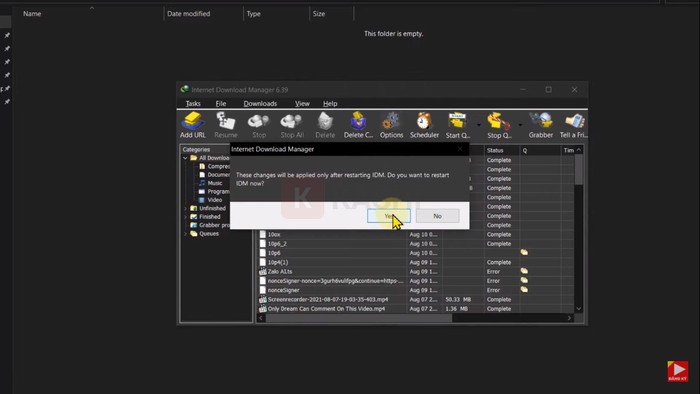
Vì chế độ mặc định của IDM sau khi cài đặt sẽ ở giao diện tối, nên khi biết được cách chuyển này sẽ giúp người dùng linh hoạt hơn, quá trình sử dụng trở nên dễ dàng, thuận tiện.
2. Cách chuyển IDM sang tiếng Việt
Tìm và chọn trên thanh công cụ phần “View”.
Bước 1: Nhấn chọn “Language” sau đó click “Tiếng Việt”
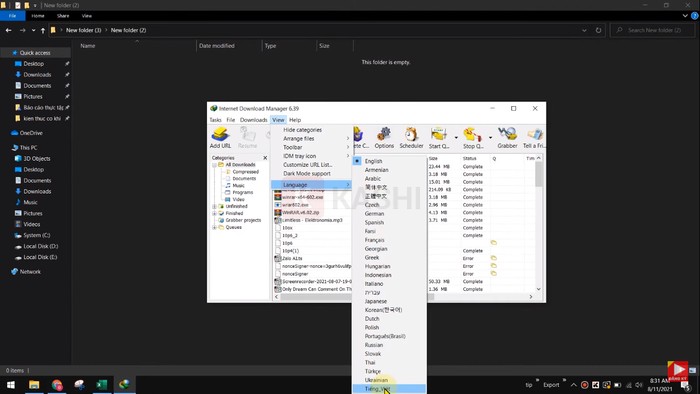
Bước 2: Nhấn “Yes”
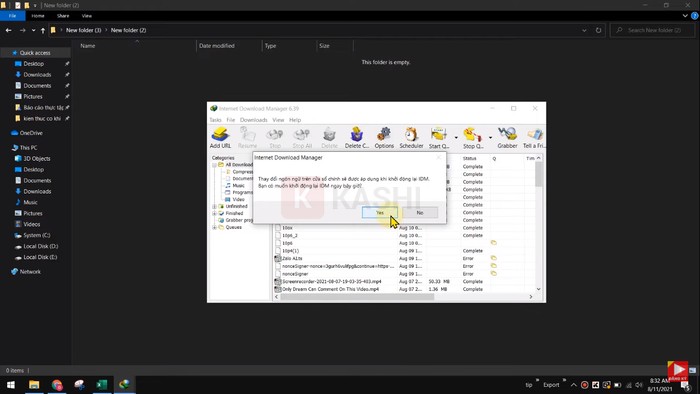
Khởi động lại phần mềm và tận hưởng lại thành quả thôi.
3. Cách cài IDM cho Chrome, Coccoc
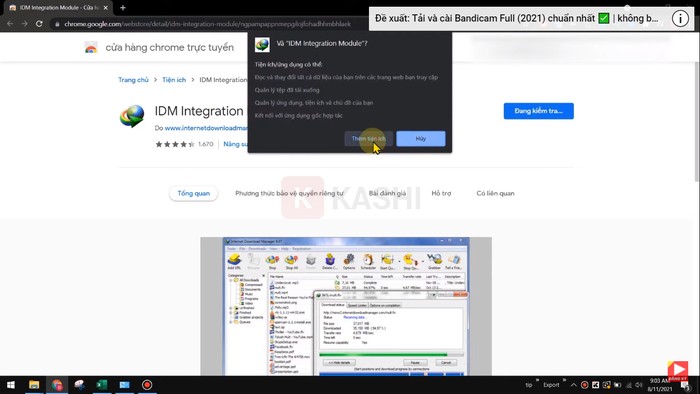
IDM thường cài đặt sẵn ở trình duyệt ngay sau khi người dùng cài đặt. Tuy nhiên nếu không có thì bạn thực hiện như sau.
Bước 1: Nhấn “Thêm tiện ích”
Bước 2: Kiểm tra lại phần cài đặt
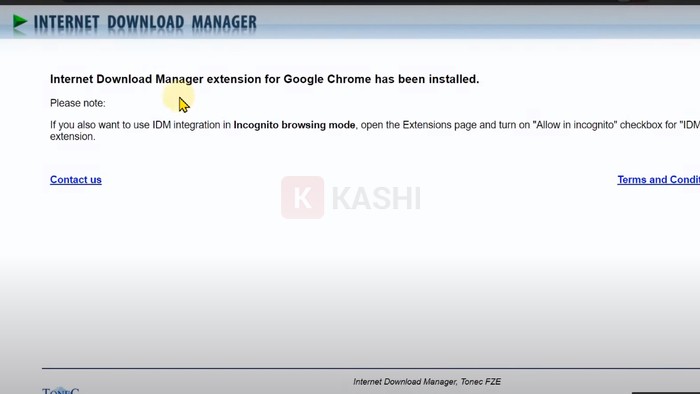
Nếu màn hình hiển thị thông báo như trên thì việc cài đặt đã thành công.
Lời kết:
Trên đây là những thông tin giới thiệu về IDM cùng cách cài đặt và phần mềm. Đồng thời với hướng dẫn sử dụng, hy vọng sẽ giúp bạn đọc biết cách dùng hiệu quả để tối ưu hoá các tính năng hữu ích của phần mềm.
Chúc bạn thành công!