
























Cập nhật lần gần đây nhất: 12 Tháng 9, 2026 bởi Mr. Kashi
Microsoft Project 2010 là phiên bản được nhiều người quản lý và điều hành dự án yêu thích nhờ khả năng lập kế hoạch, theo dõi tiến độ với các thao tác đơn giản, tiết kiệm thời gian.
Hãy cùng Kashi tìm hiểu những tính năng nổi bật của Microsoft Project 2010, tình trạng phần mềm hiện nay và hướng dẫn cài đặt nhé!
Có thể bạn quan tâm:
- Tải Visio 2010 – Hướng dẫn mua bản quyền hiện tại
- Office 2013 – Thông Tin & Nên Nâng Cấp Lên Phiên Bản Nào
Giới thiệu Microsoft Project 2010
Microsoft Project 2010 là phần mềm quản lý dự án do Microsoft phát hành, được thiết kế để hỗ trợ phát triển kế hoạch, phân công nguồn lực, theo dõi tiến độ, quản lý ngân sách và phân tích khối lượng công việc. Phần mềm được nhiều người trong lĩnh vực xây dựng và quản lý dự án tin dùng.
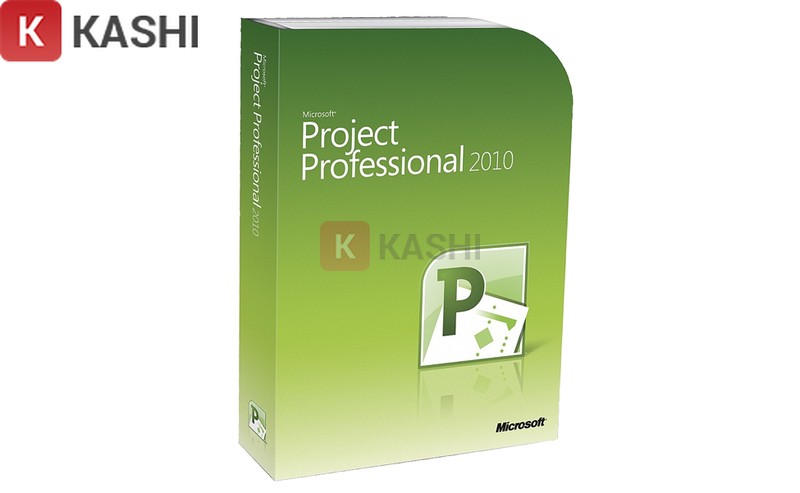
Phiên bản 2010 là bản đầu tiên đưa giao diện Ribbon vào Project, đồng thời bổ sung nhiều tính năng mới giúp quản lý tiến độ thuận tiện hơn. Hãy cùng xem phiên bản này có gì và cách cài đặt phần mềm.
Các tính năng mới của Microsoft Project 2010
- Tổ chức lập kế hoạch và quản lý dự án.
- Đánh giá tài chính chung của dự án.
- Lên lịch công tác, lập lịch thủ công (Manually Scheduled) hoặc tự động.
- Dự trù tác động đến tiến độ khi xảy ra thay đổi lớn trong dự án.
- Liệt kê tài nguyên và chi phí cho từng công việc.
- Chuẩn bị và in các báo biểu phục vụ dự án.
- Làm việc và quản lý theo nhóm; dạng xem Team Planner mới.
- Điều chỉnh kế hoạch để thích ứng với các điều kiện ràng buộc.

Yêu cầu thiết bị khi cài đặt phần mềm Microsoft Project 2010 (khuyến nghị)
Để cài đặt và sử dụng Microsoft Project 2010 mượt mà, cấu hình máy cần đảm bảo:
- Hệ điều hành: Windows XP SP3, Vista, Server 2003, Server 2008, Windows 7, 8, 8.1, 10 (32 bit hoặc 64 bit).
- CPU: tối thiểu 700 MHz.
- RAM: tối thiểu 512 MB.
- Dung lượng ổ cứng trống: tối thiểu 2 GB.
- Độ phân giải màn hình: tối thiểu 1024 × 768.
Tải Microsoft Project 2010 — tình trạng hiện nay và lựa chọn thay thế
Microsoft Project là phần mềm thương mại, không có bản miễn phí. Với phiên bản 2010, bạn cần biết:
- Project 2010 đã hết hạn hỗ trợ từ ngày 13/10/2020 (theo vòng đời sản phẩm của Microsoft). Microsoft không còn bán, không còn cung cấp bộ cài và không phát hành bản vá bảo mật cho phiên bản này nữa.
- Nếu bạn còn đĩa cài hoặc file cài Project 2010 kèm product key hợp lệ đã mua trước đây, bạn vẫn có thể cài và kích hoạt bằng key đó theo hướng dẫn bên dưới. Phần mềm chạy được nhưng không được vá lỗi bảo mật, nên hạn chế dùng trên máy có kết nối Internet thường xuyên.
Nếu bạn chưa có giấy phép, hãy dùng phiên bản hiện hành — giao diện và cách dùng vẫn tương tự bản 2010 nhưng được hỗ trợ đầy đủ:
- Project Standard 2024 hoặc Project Professional 2024 (mua một lần, dùng không giới hạn thời gian trên 1 PC): xem tại trang so sánh các gói Project của Microsoft.
- Planner và Gói Project 3 (thuê bao theo tháng) — kèm bản Project trên máy tính luôn được cập nhật.
Đề xuất các phiên bản khác:
- Microsoft Project 2021 – Tính năng và cách sở hữu bản quyền
- Microsoft Project 2019 – Tính năng và cách sở hữu bản quyền
- Tải Microsoft Project 2016 Full – Hướng dẫn cài đặt chi tiết
- Tải Microsoft Project 2013 Full – Hướng dẫn cài đặt chi tiết
Hướng dẫn cài đặt Microsoft Project 2010
Nếu bạn có bộ cài Project 2010 hợp lệ, các bước cài đặt như sau:
Bước 1:
Kiểm tra máy đang chạy Windows 32 bit hay 64 bit: nhấn chuột phải vào “This PC” -> “Properties” để chọn đúng bộ cài.

Bước 2:
Chép bộ cài ra màn hình chính (Desktop) cho dễ thao tác.

Bước 3:
Nếu bộ cài ở dạng nén, nhấn chuột phải -> “Extract here” để giải nén (file ISO thì chọn Mount).

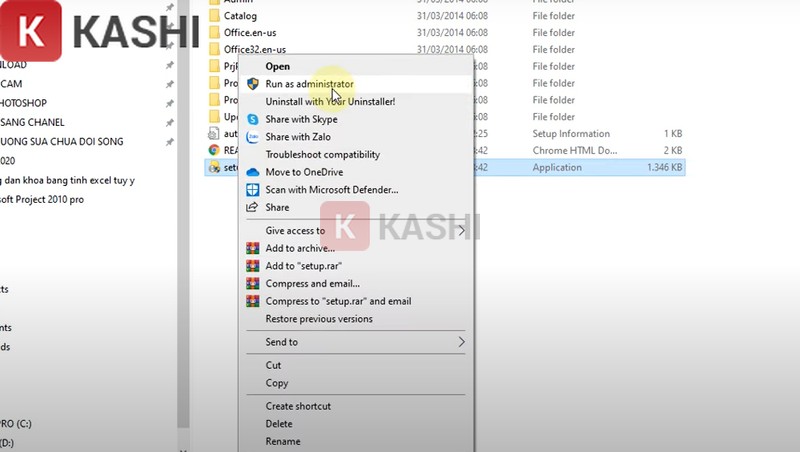
Mở thư mục vừa giải nén, nhấn chuột phải vào “Setup.exe” -> “Run as administrator“.
Bước 4:
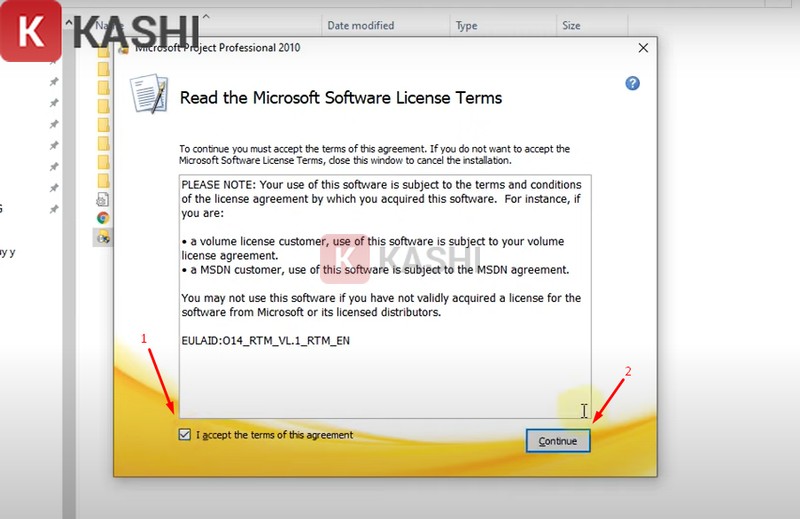
Nhập product key đi kèm giấy phép của bạn khi được hỏi, sau đó nhấn “Yes” -> tích “I accept the terms of this agreement” -> “Continue” -> “Customize” (hoặc “Install Now“).
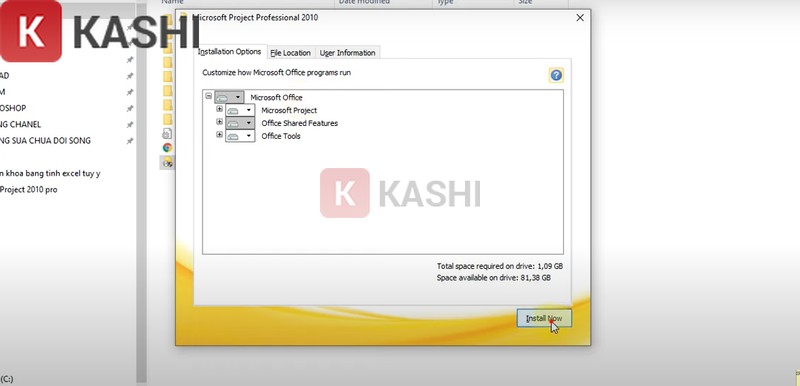
Chờ máy cài đặt phần mềm. Kết thúc tiến trình, bạn chọn “Close“.
Bước 5:
Tạo lối tắt ngoài màn hình: chọn “Start” -> tìm “Microsoft Project 2010” -> chuột phải chọn “More” -> “Open file location“.

Nhấn chuột phải vào file “Microsoft Project 2010” -> “Send to” -> “Desktop“.

Bước 6:
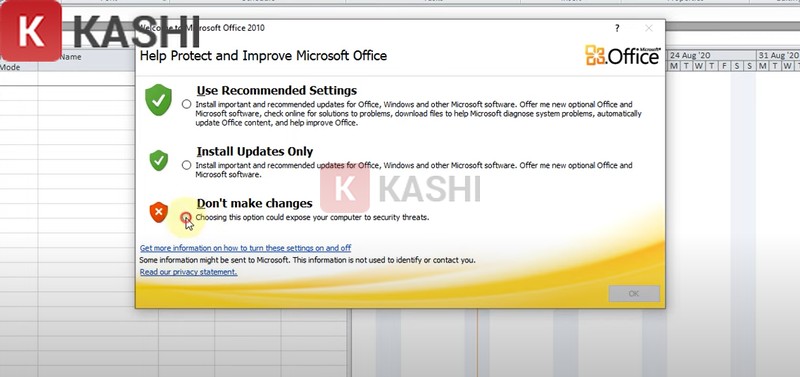
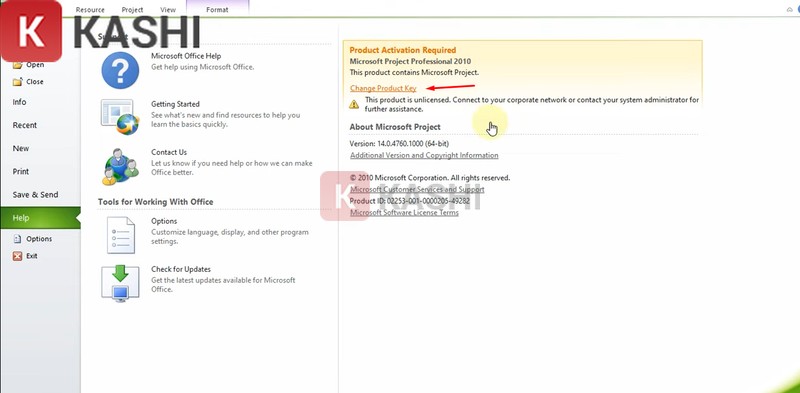
Mở phần mềm, ở hộp thoại cập nhật chọn “Don’t make changes” -> “OK“. Nếu chưa nhập key ở bước cài đặt, vào “File” -> “Help” -> “Change Product Key” để nhập product key của giấy phép bạn đã mua.
Bước 7:
Kiểm tra lại: vào “File” -> “Help“. Nếu hiện “Product Activated” là phần mềm đã được kích hoạt bằng giấy phép hợp lệ và có thể bắt đầu sử dụng.

Như vậy là bạn đã cài đặt thành công Microsoft Project 2010.
Lời kết
Mong rằng những chia sẻ trên giúp bạn hiểu rõ hơn về Microsoft Project 2010, tình trạng hỗ trợ hiện nay và cách cài đặt phần mềm từ giấy phép hợp lệ.
Nếu có bất kỳ thắc mắc gì liên quan tới bài viết, hãy để lại bình luận phía dưới để được giải đáp nhé! Kashi chúc các bạn thành công.


