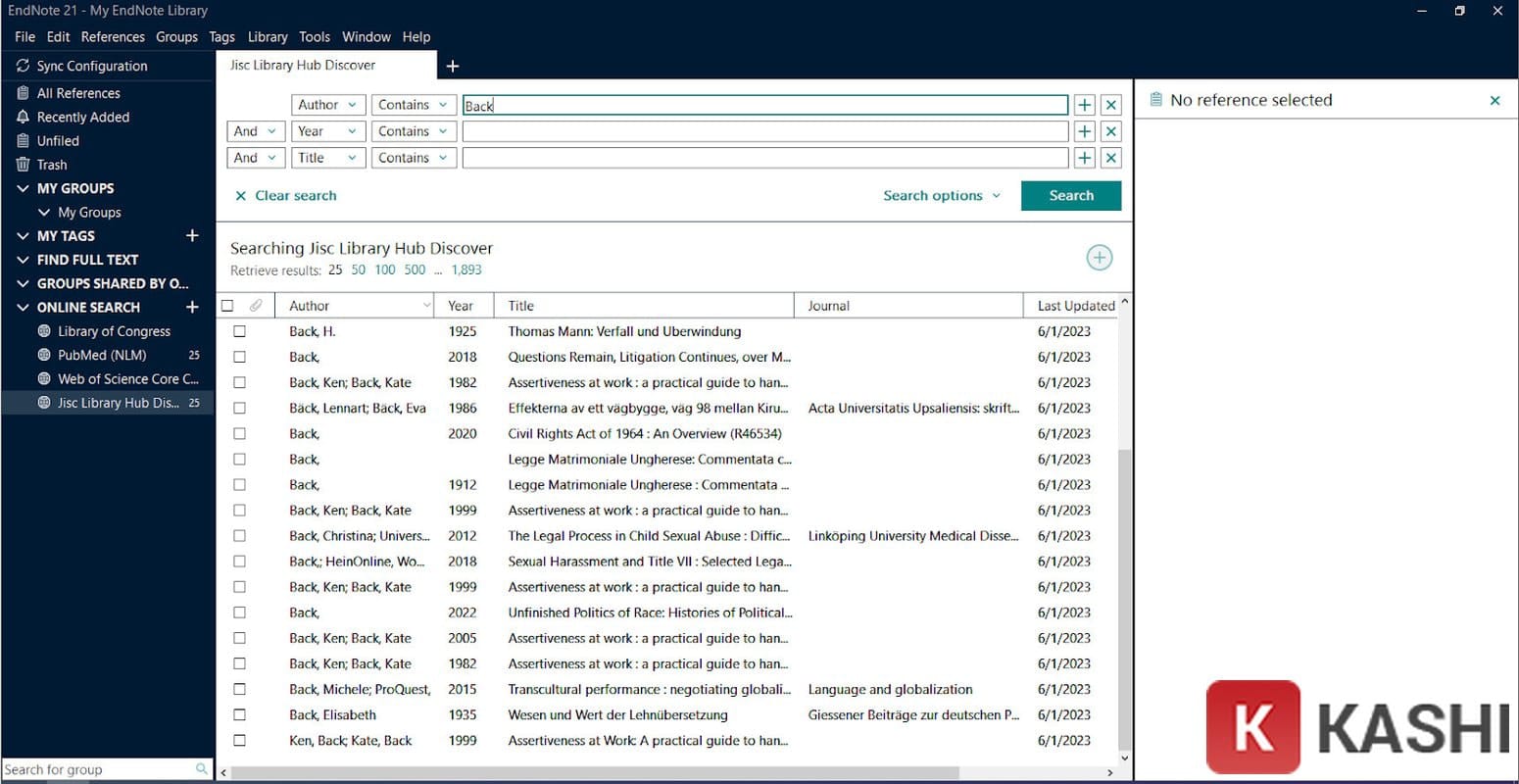
Tải EndNote 21 – Hướng dẫn cài đặt chi tiết

0
6
⏱ 4 phút đọc

Cập nhật lần gần đây nhất: 9 Tháng 9, 2026 bởi Mr. Kashi

Endnote 21 là phần mềm giúp bạn sắp xếp các tài liệu ngăn nắp, tìm kiếm tài liệu và kết nối với người dùng được sử dụng phổ biến hiện.
Phần mềm nay chủ yếu được sử dụng bởi các nhà nghiên cứu, sinh viên trong quá trình học tập và làm việc.
Bạn cũng quan tâm đến Endnote 21, vậy thì bài viết dưới đây Kashi.com.vn sẽ giới thiệu Endnote 21, cách tải từ nguồn chính hãng và hướng dẫn cài đặt.
Có thể bạn quan tâm:
  • Tải Foxit Phantom Full 10 Business – Google Drive

  • Tải ChemDraw Professional Full – Google Drive mới

Phần mềm Endnote 21 là gì?
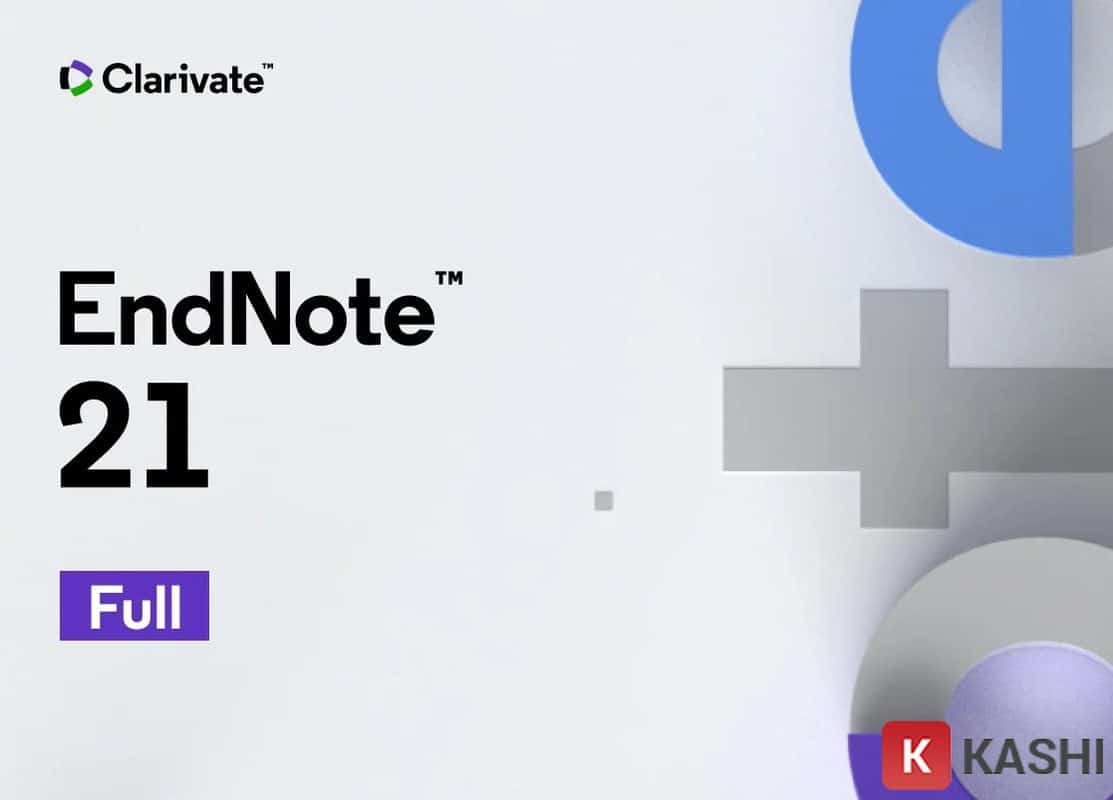
Endnote là một phần mềm giúp bạn thiết kế quản lý tài liệu một cách ngăn nắp và hiệu quả nhằm kết nối với người dùng khác.
Endnote cung cấp môi trường làm việc và hợp tác để đẩy nhanh quá trình nghiên cứu và công tác với các đồng nghiệp. Ứng dụng này hỗ trợ người dùng trong quản lý và sử dụng tài liệu tham khảo.
Phần mềm Endnote 21 
Phần mềm Endnote 21
Endnote  21 là phần mềm giúp người dùng tiết kiệm rất nhiều thời gian và sắp xếp tài liệu ngăn nắp.
Trong môi trường làm việc của mình, Endnote 21 hỗ trợ người dùng đưa ra kết quả chính xác và chất lượng cao mà không cần tốn nhiều công sức.
Phần mềm cung cấp các giải pháp hỗ trợ để đẩy nhanh tiến độ nghiên cứu và thực hiện nhiều hoạt động khác nhau một cách đơn giản.
Endnote hỗ trợ nhập file PDF thủ công hoặc tự động, mở rộng thư viện dựa vào tính năng thư mục đồng hồ.
Với những tiền ích này, phần mềm Endnote 21 full sẽ mang đến cho người dùng một trợ thủ đắc lực trong việc nghiên cứu và viết.
Với chỉ một cú nhấp chuột, người dùng có thể truy cập đầy đủ nội dung thông tin của các bài báo nghiên cứu.
Phần mềm này không chỉ giúp đọc, đánh giá và chú thích tài liệu PDF từ thư viện, mà còn cung cấp khả năng tự động tổ chức tài liệu tham khảo thông qua quy tắc có sẵn.

Tính năng nổi bật trên Endnote 21

Với giao diện mới, EndNote 21 mang đến một trải nghiệm vượt trội, giúp người dùng tiếp cận phần mềm một cách nhanh chóng mà không cần sự hỗ trợ từ máy tính.
Dưới đây là một số tính năng nổi bật của phần mềm này được mình tổng hợp lại:
  • Chỉ với một lần nhấp chuột, người dùng có thể tra cứu, người dùng có thể truy cập các bài viết trên mạng hay các bài báo nghiên cứu.
  • Hỗ trợ nhập, đánh giá, chú thích và quản lý toàn bộ các tệp PDF nhanh chóng.
  • Phân loại tài nguyên và thông tin, giúp người dùng dễ tiếp cận.
  • Tìm kiếm nhanh và chính xác các nguồn nghiên cứu thông qua đám mây.
  • Đồng bộ hóa bài báo với các tiêu chuẩn xuất bản khác nhau .
  • Tự động thêm tài nguyên vào danh sách nghiên cứu, có thể lựa chọn định dạng theo các tiêu chuẩn khác nhau.
  • Chia sẻ bài báo lên các trang web khác nhau.

Cấu hình cài đặt Endnote 21

Endnote là một phần mềm rất nhẹ nên sẽ tương thích hầu hết các máy tính hiện hành.
  • Hệ điều hành: Windows XP / Windows 7/ Windows 8 / Windows 8.1 / Windows 10

  • Dung lượng đĩa: tối thiểu 1GB dụng 
  • RAM: 1GB  trở lên.
  • Bộ xử lý: Intel đa lõi trở lên.
Để cài đặt Endnote 21 thì không cần cấu hình máy quá cao

Tải EndNote 21 từ nguồn chính hãng

EndNote thuộc Clarivate. Có bản dùng thử, nhưng trước khi đăng ký hãy đọc đoạn dưới:

Hai điều đáng lưu ý. Thứ nhất: bản dùng thử EndNote tự chuyển sang bản trả phí sau 30 ngày nếu bạn không huỷ — nhớ đặt lịch nhắc. Thứ hai: rất nhiều trường đại học ở Việt Nam đã mua giấy phép EndNote cho sinh viên và giảng viên; hỏi thư viện trường trước khi bỏ tiền, khả năng cao bạn đã có sẵn quyền dùng.

Hướng dẫn cài đặt EndNote 21

Sau khi tải bộ cài từ nhà sản xuất về máy, bạn cài theo các bước sau:

  1. Chạy file cài đặt vừa tải về. Nếu Windows hỏi quyền quản trị, chọn Yes.
  2. Đọc và chấp nhận điều khoản sử dụng của nhà sản xuất.
  3. Chọn thư mục cài đặt — để mặc định ở ổ C là được với phần lớn người dùng.
  4. Nhấn Install và chờ quá trình cài đặt hoàn tất.
  5. Mở phần mềm và đăng nhập bằng tài khoản đã đăng ký ở bước tải. Tài khoản này quyết định bạn đang dùng bản dùng thử, bản giáo dục hay bản thương mại.

Xem thêm các phần mềm cùng nhóm:

Lời kết:

Trên đây là bài giới thiệu EndNote 21 cùng cách tải từ nguồn chính hãng và hướng dẫn cài đặt từng bước. Nếu có thắc mắc gì, bạn hãy để lại bình luận bên dưới nhé. Chúc các bạn thành công!


Rate this post
Bài viết có hữu ích với bạn?
Bài trướcTải Rhinoceros 8 – Hướng dẫn cài đặt chi tiết
Bài tiếp theoTải SketchUp 2024 – Hướng dẫn cài đặt chi tiết
Xin chào, Mình là Mr. Kashi! Lời đầu tiên xin cảm ơn bạn đã ghé thăm website Kashi.com.vn của mình. Năm nay mình đã gần 30 tuổi, có niềm đam mê mãnh liệt với máy tính, với những phần mềm được cài đặt để phục phụ công việc. Vì có sở thích nghiên cứu tìm hiểu về website nói riêng, công nghệ và thủ thuật nói chung nên suốt 3 năm qua mình đã không ngừng xây dựng blog này thành một nơi mà bạn có thể tìm thấy tất cả những thông tin liên quan đến các mạng xã hội như: Facebook, Tik Tok, Zalo, Instagram,... Đặc biệt là các phần mềm bản quyền được mình sưu tầm và chia sẻ miễn phí đến mọi người. Hy vọng với những cố gắng của mình sẽ phần nào giúp ích cho bạn trong một "Khoảnh khắc" nào đó.