
























Cập nhật lần gần đây nhất: 8 Tháng 9, 2026 bởi Mr. Kashi
VMWare là công cụ máy tính không khó để bắt gặp trong các doanh nghiệp vì nó đáp ứng được những nhu cầu đặc trưng nơi đây.
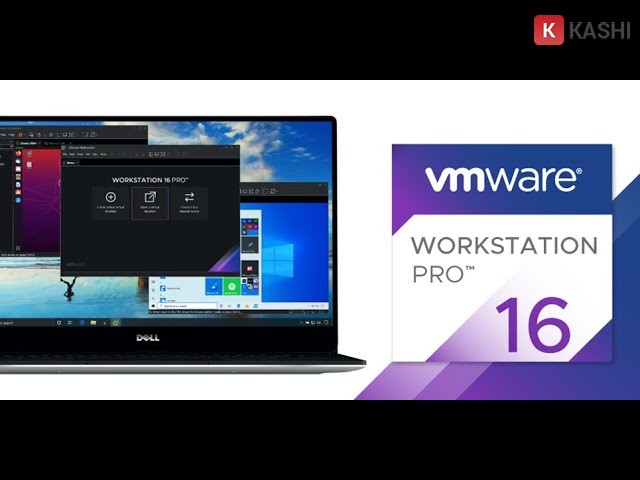
Hôm nay, chúng ta cùng nhau tìm hiểu về VMWare Workstation Pro 16 và cách tải, cài đặt phần mềm này một cách nhanh chóng.
Cùng xem bài viết dưới đây của Kashi để hiểu rõ hơn nhé.
Giới thiệu Vmware 16
VMWare 16 là một phần mềm tạo không gian máy ảo được ra mắt bởi VMWare Inc. Phiên bản trước đó của nó là VMWare Workstation được ra mắt vào tháng 5 năm 1999.
Nhà phát hành cho ra mắt 2 máy chủ VMWare GSX Server và VMWare ESX. Phần lớn các chương trình phần mềm ảo hóa của ứng dụng VMWare là để sử dụng trong các doanh nghiệp.
Có ba phiên bản chính bao gồm:
- Phiên bản dành cho máy tính để bàn
- Phiên bản dành cho máy chủ
- Phiên bản quản lý đám mây
VMWare 16 là phần mềm tạo ra máy ảo hàng đầu trong lĩnh vực lưu trữ web. Máy ảo mà VMware làm ra cho phép nhiều phiên bản của hệ điều hành chạy trên cùng một máy chủ.
Con số có thể lên tới 16 phiên bản máy ảo cùng chạy trên một máy chủ duy nhất. Nó hoạt động như một người trung gian ở giữa phần cứng và hệ điều hành trên máy chủ.
Nó làm tăng dung lượng của phần cứng bằng cách chia bộ nhớ máy gốc thành các máy chủ riêng lẻ. Trong đó, mỗi một máy chủ riêng được phân bổ mỗi bộ xử lý và bộ nhớ riêng.
Đối với việc sử dụng bộ nhớ, bạn có thể cài đặt thủ công hoặc tự động. Bạn còn có nhiều tùy chọn giúp hạn chế sử dụng bộ nhớ trên máy chủ để ngăn chặn ứng dụng chiếm quá nhiều bộ nhớ.
VMWare cũng cho phép bạn phân bổ không gian đĩa cứng từ nhóm lưu trữ đĩa cứng có sẵn. Các ổ đĩa bạn thiết lập sẽ xuất hiện như một đĩa cứng được cài đặt trên máy chủ.
Các tính năng nổi bật có trên Vmware 16
- Máy ảo VMWare cho phép bạn tối đa hóa tài nguyên máy chủ
- VMWare hỗ trợ tất cả các loại hệ điều hành bao gồm Windows, Linux và Unix
- VMWare cung cấp trình điều khiển thiết bị cho hầu hết các thiết bị thương hiệu lớn. Nó hỗ trợ nhiều hệ điều hành máy khách như Microsoft Small Business Server.
- Mỗi máy ảo VM đã bao gồm một hệ điều hành và ứng dụng. Mỗi máy ảo trên máy chủ sẽ tự hoạt động độc lập mà không cần bất kỳ kết nối nào với các máy ảo khác.
- Nếu bạn cài đặt phần cứng mới trên máy chủ, bạn có thể dễ dàng cấu hình lại nó mà không gây ra bất kỳ thay đổi nào có thể nhìn thấy trên hệ điều hành khách ảo. Ngay sau khi máy chủ được cấu hình lại, máy chủ có thể khởi động và bắt đầu hoạt động.
Hướng dẫn tải và cài đặt Vmware Workstation Pro 16
Từ năm 2024, Broadcom (chủ sở hữu VMware) đã cho phép tải và dùng VMware Workstation Pro miễn phí cho cá nhân, không cần mua key hay bản quyền — chỉ cần đăng ký tài khoản Broadcom miễn phí để tải về, và chọn đúng mục đích sử dụng “Personal Use” khi cài đặt.
Hướng dẫn tải & đăng ký VMware Workstation Pro miễn phí (Broadcom)
Sau khi tải về, bạn chỉ cần chạy trình cài đặt và làm theo các bước Next -> Accept -> Install như bất kỳ phần mềm Windows nào khác. Ở màn hình nhập giấy phép, chọn “For personal use only, non-commercial” thay vì nhập key.
Vậy là bạn đã cài đặt VMware Workstation Pro full!
Xem thêm:
Lời kết:
Tóm lại, VMware Workstation Pro giúp các công ty và cá nhân sử dụng mọi chức năng ảo hóa hoàn toàn miễn phí, tích hợp nhiều máy chủ ảo trên cùng một máy chủ mà không phải tốn tiền mua thêm phần cứng hay một chiếc máy tính khác.
Chúc bạn cài đặt và sử dụng thành công!


