





















Cập nhật lần gần đây nhất: 9 Tháng 9, 2026 bởi Mr. Kashi
Lập trình web là công việc “khó nhằn” đối với hầu hết mọi người, đặc biệt là những người mới tìm hiểu. Tuy nhiên, sự “khó nhằn” đó không phải là không có hướng giải quyết, và Visual Studio 2019 ra đời được coi là công cụ hỗ trợ đắc lực cho người lập trình web. Phần mềm đến từ nhà sản xuất Microsoft, hỗ trợ 2 ngôn ngữ chính là: VB+ và C#.
Vậy cụ thể Visual Studio phiên bản 2019 là gì, cách tải và cài đặt phần mềm như thế nào?
Khám phá ngay bài viết dưới đây để nắm rõ thêm vấn đề này nhé.
Mình có để link tải Visual Studio 2019 bản chính thức từ trang chủ Microsoft và tặng bạn License Key Active bản quyền mới nhất 2026. Xem ngay nhé!
Có thể bạn quan tâm:
- Microsoft Visual C++ Redistributable là gì? Tất cả A -Z 2026
- Tải Matlab – Hướng dẫn cài đặt chi tiết
- Tải Navicat Premium – Hướng dẫn cài đặt chi tiết
Giới thiệu phần mềm Visual studio 2019
So với các phiên bản tiền nhiệm, Visual Studio 2019 có bước “lột xác” ngoạn mục cả về giao diện, tính năng và hiệu suất. Người dùng có thể viết code, sửa lỗi, chỉnh sửa thiết kế ứng dụng… một cách dễ dàng.
Với giao diện khởi động được thiết kế đơn giản, màn hình chọn mẫu code được cải thiện, vùng soạn thảo mở rộng hơn… đã đem lại sự tiện ích, nâng cao trải nghiệm của người dùng.
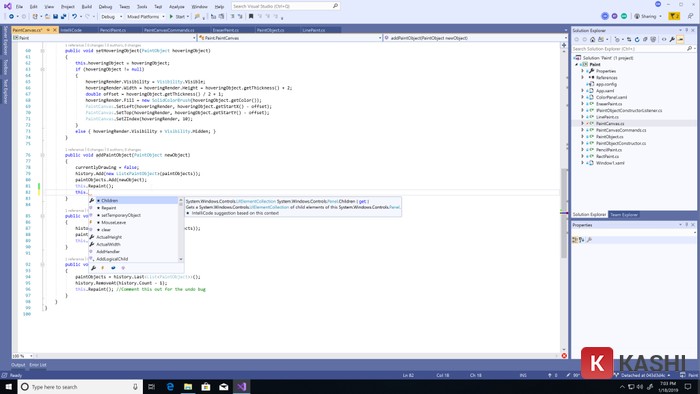
Ngoài ra, Visual Studio phiên bản 2019 còn được tích hợp dịch vụ cộng tác trên mã nguồn. Tính năng này giúp tăng tốc các thao tác lập trình, rút ngắn thời gian tìm kiếm và nâng cao hiệu suất tổng thể.
Tính năng chính của Visual studio 2019
Một số tính năng nổi bật của phần mềm Visual Studio 2019 phải kể đến như:
1. Giao diện Start đơn giản, trực quan
Giao diện khởi động được thiết kế đơn giản để làm việc hiệu quả hơn trong quá trình mở một project gần đây, hoặc mở một project bất kỳ từ trong máy…

Phần mềm bổ sung các icon mới, các theme màu xanh giúp cho giao diện rõ ràng, thu hút. Hơn nữa, thanh tìm kiếm Quick Launch cũng được cải tiến giúp quá trình tìm kiếm trở nên nhanh chóng.
2. Khả năng tái cấu trúc
Khả năng tái cấu trúc hay cụ thể là refactoring code được coi là điểm ấn tượng trong phiên bản mới này, giúp duy trì và đảm bảo tính nhất quán của code.

Điều này được thể hiện rõ nhất khi người dùng chuyển một đoạn vòng lặp for thành các truy vấn LINQ và chuyển cả bộ thành một cấu trúc có tên.
3. Visual Studio IntelliCode
IntelliCode hỗ trợ việc đóng góp code của các thành viên trong cùng một team theo thời gian thực.

Tiếp đó, tính năng này còn đưa ra các đề xuất thông minh nhằm cải thiện chất lượng code. Theo đó, người dùng có thể tùy chỉnh và cá nhân hóa dựa trên thư viện có sẵn và các mã nguồn mở khác.
4. Live Share
Tính năng Live Share được cài đặt mặc định trên Visual Studio 2019, cho phép thực hiện cùng lúc các thao tác, bao gồm: chia sẻ ứng dụng desktop, comment code và kiểm soát thay đổi mã nguồn.
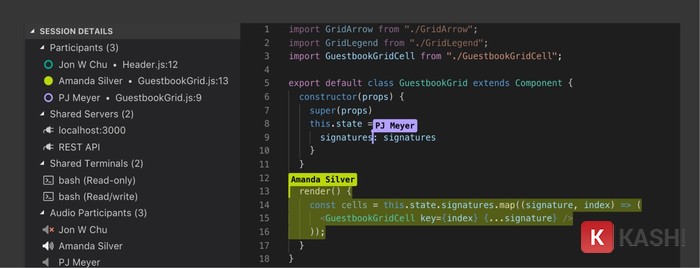
Live Code phát huy ưu điểm vượt trội trong các trường hợp lập trình theo cặp, đánh giá code hoặc thuyết trình, giảng dạy lập trình.
Yêu cầu máy tính cài đặt
Để cài đặt và sử dụng hiệu quả, phần mềm yêu cầu cấu hình cài đặt như sau:
- Hệ điều hành: Microsoft Windows 7, 8 hay 8.1, 10, Server 2012 R2, Server 2016 và Server 2019.
- CPU: 1.8 GHz hoặc nhanh hơn (khuyến nghị lõi tứ hoặc tốt hơn)
- RAM: 2GB (khuyến nghị RAM 8GB)
- Dung lượng ổ cứng là: 1GB đến 40GB
- Độ phân giải là: 1280 x 720, (khuyến nghị 1366 x 768 trở lên)
Tải Visual Studio từ nguồn chính hãng Microsoft
Đây là chỗ nhiều người không biết nên đi tìm key ở đâu cho mệt: Visual Studio Community hoàn toàn miễn phí và là bản đầy đủ tính năng của một IDE hiện đại — không phải bản rút gọn. Microsoft cho dùng miễn phí với sinh viên, người phát triển mã nguồn mở, người dùng cá nhân, và cả doanh nghiệp nhỏ dưới 5 người dùng.
- Visual Studio Community (miễn phí): visualstudio.microsoft.com/vs/community
- Trang tải Visual Studio (mọi phiên bản hiện hành): visualstudio.microsoft.com/downloads
- Tải các bản cũ (2019, 2017…): visualstudio.microsoft.com/vs/older-downloads — cần đăng nhập tài khoản Microsoft và tham gia chương trình Dev Essentials (miễn phí).
Khác biệt giữa Community và Professional chủ yếu nằm ở công cụ quản lý dự án và điều kiện sử dụng trong doanh nghiệp lớn, không phải ở khả năng lập trình. Với việc học và làm dự án cá nhân, Community là đủ — và đúng luật.
Nên chọn 2019 hay bản mới? Visual Studio 2022 là bản hiện hành, chạy 64-bit nên xử lý dự án lớn mượt hơn hẳn. Bản 2019 chỉ nên chọn khi dự án của bạn ràng buộc phiên bản, hoặc bạn cần làm việc với SSIS/SSRS và các gói mở rộng chưa hỗ trợ bản mới.
Hướng dẫn cài đặt Visual Studio
Microsoft dùng một trình cài đặt chung cho mọi phiên bản:
- Tải file Visual Studio Installer từ link ở trên và chạy nó.
- Chọn phiên bản muốn cài (Community / Professional / Enterprise) rồi nhấn Install.
- Ở màn hình Workloads, chọn nhóm công việc bạn cần — ví dụ .NET desktop development cho ứng dụng Windows, ASP.NET and web development cho web, Desktop development with C++ cho C/C++. Chỉ chọn thứ bạn dùng: mỗi workload nặng vài GB.
- Chọn thư mục cài đặt rồi nhấn Install. Trình cài đặt vừa tải vừa cài, thời gian tuỳ đường truyền.
- Cài xong, khởi động Visual Studio và đăng nhập bằng tài khoản Microsoft. Với bản Community, đăng nhập là đủ để dùng — không cần nhập key.
Một mẹo tiết kiệm ổ đĩa: nếu về sau cần thêm ngôn ngữ hay nền tảng khác, bạn mở lại Visual Studio Installer rồi chọn Modify để bổ sung workload, không phải cài lại từ đầu.
Xem thêm các phần mềm cùng nhóm:
- Microsoft Visual C++ Redistributable là gì? Tất cả A -Z 2026
- Tải Matlab – Hướng dẫn cài đặt chi tiết
- Tải Navicat Premium – Hướng dẫn cài đặt chi tiết
Lời kết:
Trên đây là bài giới thiệu phần mềm cùng cách tải từ nguồn chính hãng và hướng dẫn cài đặt từng bước. Nếu có thắc mắc gì, bạn hãy để lại bình luận bên dưới nhé. Chúc các bạn thành công!



