Cập nhật lần gần đây nhất: 8 Tháng 9, 2026 bởi Mr. Kashi
Phần mềm corel là một phần mềm thiết kế vector có độ nổi tiếng cao, và phiên bản Corel X7 là phiên bản mới của CorelDraw. Thế nhưng không phải ai cũng có thể hiểu một cách chính xác về phần mềm này.
Vì vậy các bạn hãy cùng chúng tôi cùng tìm hiểu về phần mềm Corel X7 thông qua bài viết dưới đây nhé!
Kashi sẽ để link tải chính hãng Corel x7 cùng với đó là hướng dẫn cài đặt chi tiết từng bước.
Hãy bắt đầu nhé!
Corel x7 là gì?
Corel x7 là phần mềm đồ họa vector cho phép người dùng có thể sử dụng những công cụ có sẵn để tạo ra các đối tượng vector với nhiều kiểu dáng và kích thước khác nhau.
Corel x7 hoạt động phụ thuộc vào các hình ảnh được tạo ra bởi thuật toán tô màu, giới hạn của các đường line, kiểm soát các đối tượng để tạo ra thành phẩm.
Và một điều khá hay của đồ họa vector được sử dụng bởi Corel là người dùng có thể điều chỉnh kích cỡ, thu phóng to nhỏ dễ dàng, ở bất kỳ kích thước nào mà không lo bị vỡ hình, vỡ chữ….
Lý do bạn nên sử dụng phần mềm Corel X7 (Coreldraw x7)
Có thể nói ở thời điểm hiện tại thì phần mềm Coreldraw x7 là phần mềm thiết kế chuyên nghiệp được sử dụng khá phổ biến.
Với rất nhiều tính năng khác nhau, từ chỉnh sửa hình ảnh, thiết kế lại giao diện trang web hay đến điều chỉnh những pano, hình ảnh có kích thước cao.
Nó hầu như thỏa mã khả năng sáng tạo vô cùng vô tận của bạn và cực kỳ “ổn áp” để làm những thiết kế như:
- Biển quảng cáo, tờ rơi, tờ gấp
- Màn hình led điện tử
- Chỉnh sửa các hiệu ứng hình ảnh trong website
- …
Phần mềm Corel X7 Full có gần khoảng 1000 Font chữ đẹp. Có độ phân giải rất cao với những hình ảnh màu sắc tuyệt vời.

Nếu bạn chuyên về phần mềm này bạn có thể kiếm một số tiền khá ổn định về việc làm các ấn phẩm truyền thông, làm banner poster, giao diện website,… cho các đơn vị đang có nhu cầu.
Các tính năng của Corel x7
- Chỉnh sửa lại hoàn toàn giao diện tùy chỉnh
- Không gian làm việc được cải thiện
- Bảng điều khiển đầy đủ và trong suốt
- Vector và Bitmap được cải tiến
- Phông chữ được xem trước một cách dễ dàng và công cụ cải tiến ưa nhìn
- Hiệu ứng đặc biệt, đa dạng và cải tiến sửa hình ảnh
- Bố trí công cụ vẽ thích hợp
- Độ phân giải cao và hỗ trợ nhiều màn hình
- Thêm chức năng tạo mã QR
- Nội dung trao đổi được đồng bộ
- Tài liệu học tập và lời khuyên
- Màu sắc hài hòa, ưa nhìn và chỉnh sửa dễ dàng
- Thiết kế trang web được tiến đơn giản và chuyên nghiệp
- Khả năng tương thích với mọi định dạng được cải thiện hơn.
Yêu cầu máy tính khi cài đặt, tải Corel X7 (Khuyến nghị)
- Microsoft Windows 8 / 8.1 (32-bit or 64-bit) hoặc đời cao hơn
- Intel Core 2 Duo hoặc AMD Athlon 64
- RAM: 2GB
- Còn trống ít nhất 1gb trong ổ cứng
- Mouse hoặc tablet multi-touch monitor
- Độ phân giải màn hình: 1280 x 768
- DVD-drive (yêu cầu cài đặt phiên bản hộp)
- Microsoft Internet Explorer 8 hoặc cao hơn
Link tải Corel x7 chính hãng – Cập nhật 05/2026
Mời bạn tải xuống dưới đây:
Lưu ý: CorelDRAW X7 là phần mềm thương mại. Bạn nên tải và cài đặt qua link chính hãng bên dưới (bản dùng thử hoặc bản miễn phí có giới hạn tính năng tùy nhà sản xuất). Muốn dùng đầy đủ tính năng lâu dài, bạn cần mua bản quyền chính hãng.
Link tải chính hãng (dùng thử 15 ngày miễn phí):
https://www.coreldraw.com/en/free-trials/
Hướng dẫn cài đặt Corel X7
Sau khi tải file coreldraw x7 ở trên về, bạn tiến hành làm theo các bước dưới đây nhé:
Có thể bạn quan tâm:
Bước 1: Chuẩn bị
Khi cài đặt bạn phải chắc chắn rằng đã tải 3 file: file cài đặt corel x7, file kích hoạt, file chặn internet.
Bước 2: Ngắt kết nối internet
Bước 3: Download file cài đặt Corel và giải nén
Lưu ý nếu là file .exe thì chạy luôn, không cần thực hiện quá trình giải nén nữa.
Bước 4: Cho phép Corel X7 cài đặt
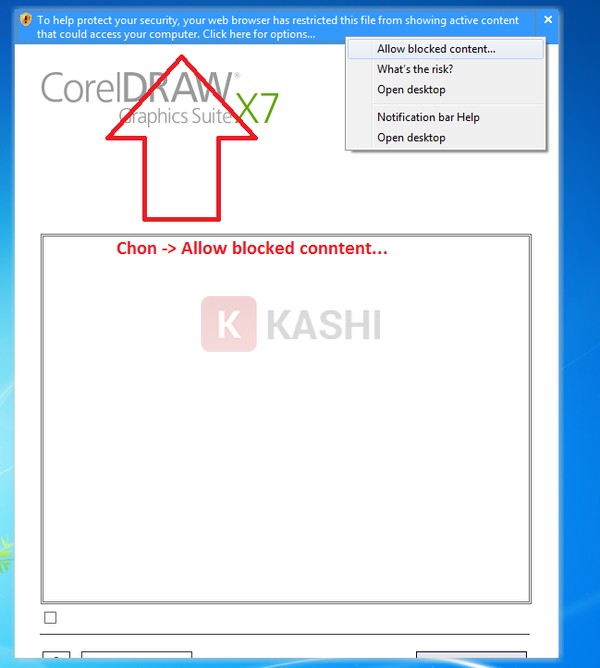
Ở bước đầu tiên khi cài đặt, phần mềm sẽ hỏi bạn có cho phép cài đặt hay không.

Bước 5:
Chọn “To help protect your security, your web browser has….” và tiếp tục nhấn vào “Allow blocked content…”
Bước 6: Cảnh báo bảo mật
Nó sẽ xuất hiện bảng giống hình bên dưới. Bạn chỉ cần chọn “Yes” là được.

Bước 7:
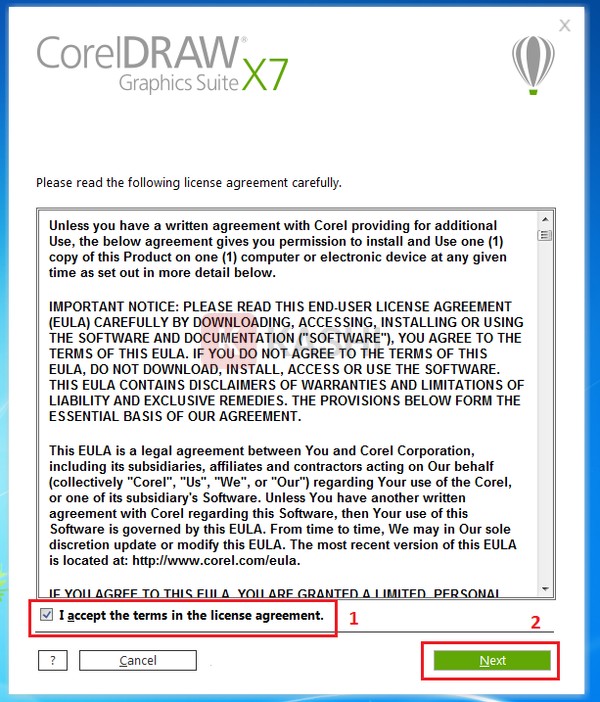
Chọn “I accept the terms in the license agreement”, sau đó nhấn Next.
Bước 8:
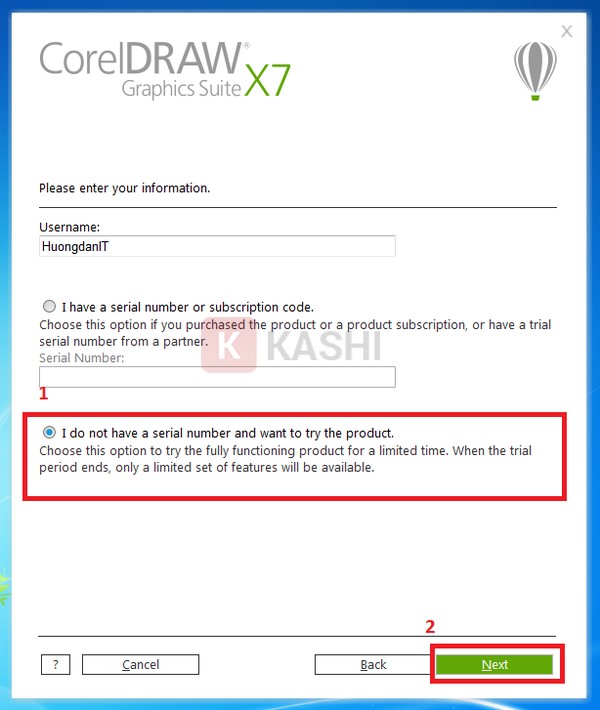
Tick vào ô ”I do not have a serial number and want to try product” rồi ấn “Next“.
Bước 9:
Ấn vào “Custom Installation”.

Bước 10:
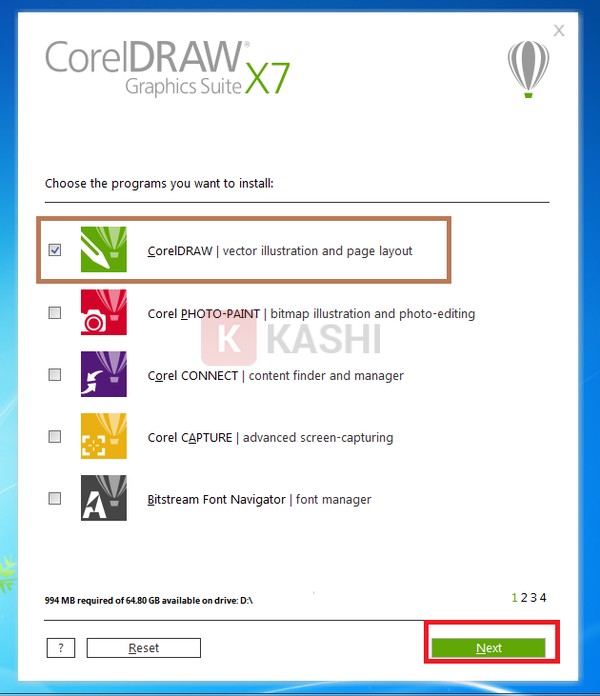
Ở bước này, nó sẽ hỏi bạn có muốn thực hiện cài đặt các tiện ích và phần mềm đi kèm không.
Nếu bạn không muốn thì chọn “CorelDRAW” xong rồi ấn “Next“.
Bước 11:
Bỏ tick ở 2 ô “Utilities và GPL Ghostscript” và chọn “Next“.

Bước 12: Ngăn Corel X7 cập nhật
Lưu ý, bước này rất quan trọng, các bạn phải bỏ dấu tích ô “Allow product updates” để Corel X7 không tự động cập nhật được.

Bước 13: Nhấn Install.

Bước 14:
Chờ phần mềm cài đặt khoảng 10 đến 15 phút.

Bước 15:
Sau khi cài đặt xong, nhấn Finish để hoàn thành quá trình cài đặt.

Những câu hỏi thường gặp:
Tại sao lại không dùng phiên bản 2017 hay X8 luôn mà lại dùng phiên bản Corel X7?
Bởi vì X7 là phiên bản ổn định và vẫn giữ được một số tính năng yêu thích:
- Cấu hình máy không cần phải chạy hay sử dụng quá mạnh.
- So với phiên bản X8 hiện tại thì phiên bản X7 chạy mượt hơn.
- Hệ thống Macro không bị xóa bỏ (X8 đã loại bỏ mã Macro có sẵn).
Tham khảo:
Lời kết:
Bài viết trên là những thông tin cơ bản về phần mềm Corel X7.
Chúng tôi hy vọng bài viết sẽ có ích cho các bạn trong quá trình các bạn tìm hiểu về cách sử dụng cũng như các tính năng của phần mềm này.