
























Cập nhật lần gần đây nhất: 12 Tháng 9, 2026 bởi Mr. Kashi
Format Factory là phần mềm chuyển đổi định dạng video, âm thanh, hình ảnh miễn phí rất phổ biến, giúp việc đổi đuôi file, nén dung lượng video, ghép nối video trở nên dễ dàng.
Bài viết dưới đây của Kashi sẽ giới thiệu Format Factory, link tải từ trang chủ nhà phát hành và hướng dẫn cài đặt chi tiết bằng hình ảnh.
Format Factory là gì?
Format Factory (do Free Time phát triển, trang chủ pcfreetime.com) là một trong những chương trình chuyển đổi định dạng đa phương tiện phổ biến nhất hiện nay. Phần mềm hỗ trợ chuyển đổi audio, video qua lại giữa nhiều định dạng như MP4, AVI, MKV, MP3, WMA, WAV…

Phần mềm được ưa chuộng nhờ tốc độ chuyển đổi nhanh, giữ chất lượng đầu ra tốt và xử lý được file dung lượng lớn. Format Factory còn có công cụ sửa file video/audio bị lỗi.
Format Factory được ví như “nhà máy” xử lý video, audio: hỗ trợ hàng chục định dạng, có sẵn hơn 60 ngôn ngữ (trong đó có tiếng Việt) và nhiều giao diện để tùy chỉnh.
Format Factory hoàn toàn miễn phí cho người dùng cá nhân — không có bản “Pro”, không cần key. Nhà phát hành duy trì phần mềm nhờ quảng cáo và phần mềm gợi ý cài kèm trong bộ cài (bạn có thể bỏ chọn).
Xem thêm:
- Wondershare UniConverter – Tải Bản Dùng Thử & Cài Đặt
- Tải K-Lite Codec Pack Full – Hướng dẫn cài đặt chi tiết
Những tính năng nổi bật của Format Factory
Dưới đây là những tính năng nổi bật nhất của Format Factory phiên bản mới:
1. Đổi định dạng video hàng loạt
Format Factory chuyển đổi video tốc độ cao và cho phép xử lý nhiều video cùng lúc. Bạn có thể chỉnh kích thước khung hình, giảm dung lượng, cắt ghép video ngay trong phần mềm.
Video hỗ trợ các định dạng MP4 / 3GP / MPG / AVI / WMV / FLV / SWF / MKV…, có thể chuyển qua lại với nhau. Đây là tính năng được dùng nhiều nhất của phần mềm.
2. Đổi định dạng audio hàng loạt
Chuyển đổi âm thanh giữa các định dạng phổ biến như MP3, WMA, AMR, OGG, AAC, WAV, FLAC…
3. Đổi định dạng ảnh hàng loạt
Chuyển đổi hình ảnh sang JPG, BMP, PNG, TIF, ICO, GIF, WebP…, kèm chức năng đổi kích thước, xoay ảnh, thêm watermark.
4. Rip đĩa CD/DVD
Trích xuất nội dung video/âm thanh từ đĩa CD, DVD sang file để lưu trên máy tính.
5. Cài đặt và sử dụng dễ dàng
Giao diện trực quan: chọn định dạng đích, thêm file, nhấn Start là xong.
6. Tự động tắt máy sau khi xử lý xong
Với các lô file lớn, bạn có thể đặt Format Factory tự tắt máy khi chuyển đổi xong, không cần ngồi chờ.
7. Hỗ trợ tiếng Việt
Format Factory có giao diện tiếng Việt, giúp người không quen tiếng Anh vẫn dùng đầy đủ tính năng.
Yêu cầu cấu hình cài đặt Format Factory (khuyến nghị)
- Hệ điều hành: Windows 7 / 8 / 10 / 11 (bản mới yêu cầu 64 bit).
- Bộ vi xử lý: 1 GHz trở lên.
- RAM: 1 GB trở lên.
- Dung lượng ổ cứng: khoảng 150 MB.
Tải Format Factory từ trang chủ nhà phát hành
Format Factory là phần mềm miễn phí, bạn tải trực tiếp từ nhà phát hành — không cần bản “Full” hay key nào cả:
- Trang chủ & tải Format Factory (bản mới nhất, 64 bit): pcfreetime.com/formatfactory
Lưu ý: Các file “Format Factory Full + key” chia sẻ trên mạng thường là bộ cài cũ bị chèn thêm phần mềm rác hoặc mã độc. Phần mềm gốc vốn đã miễn phí, không có lý do gì để tải từ nguồn khác.
Có thể bạn quan tâm:
- ProShow Gold – Phần Mềm Đã Ngừng Hỗ Trợ & Công Cụ Thay Thế 2026
- Tải Sound Booster – Hướng dẫn cài đặt chi tiết
Hướng dẫn cài đặt Format Factory
Sau khi tải bộ cài từ trang chủ về máy, bạn làm theo các bước sau:
Bước 1: Chạy file cài đặt
Nhấn đúp vào file FFSetup_x64.exe vừa tải về. Nếu Windows hỏi quyền quản trị, chọn Yes.
Bước 2: Bỏ chọn phần mềm cài kèm
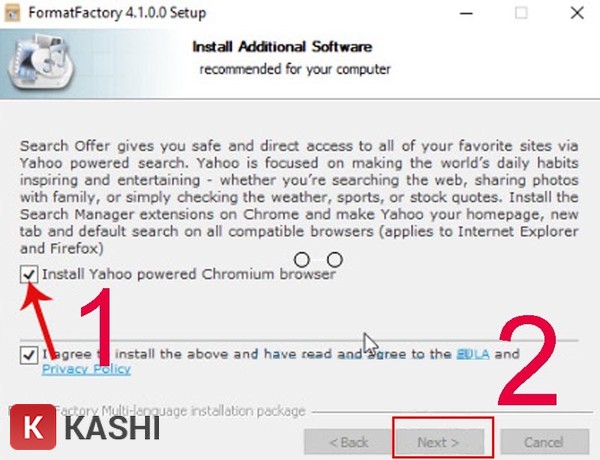
Ở cửa sổ Format Factory Setup, bộ cài có thể gợi ý cài thêm trình duyệt hoặc phần mềm khác — hãy bỏ tích các ô đó (ví dụ “Install Yahoo powered Chromium browser”).
Tiếp theo, tích “I agree install the above and have read and agree” (đồng ý điều khoản của Format Factory) => nhấn “Next“.
Bước 3: Hoàn thành cài đặt
Cửa sổ tiếp theo hỏi nơi cài đặt — để mặc định và nhấn “Install“.
Cài xong, tích “Run Format Factory” để mở phần mềm ngay, hoặc nhấn “Close” để kết thúc. Phần mềm dùng được luôn, không có bước kích hoạt.
Cách dùng Format Factory chuyển đổi video cơ bản
- Mở Format Factory, ở cột bên trái chọn định dạng đích (ví dụ -> MP4).
- Nhấn Add Files (Thêm tệp) và chọn video cần chuyển.
- Nhấn Output Setting nếu muốn chỉnh chất lượng, độ phân giải; Option để cắt đoạn video.
- Nhấn OK, rồi nhấn nút Start trên thanh công cụ. File kết quả nằm trong thư mục FFOutput (có thể đổi trong Options).
Mẹo: Để đổi ngôn ngữ sang tiếng Việt, vào Options → Language → Vietnamese.
Lời kết:
Bài viết trên là những thông tin cơ bản về Format Factory, cách tải từ trang chủ và hướng dẫn cài đặt, sử dụng. Hy vọng bài viết hữu ích với bạn trong việc chuyển đổi video, hình ảnh và âm thanh.
Nếu có câu hỏi nào cần tư vấn, hãy để lại bình luận ở phía dưới nhé!


