Cập nhật lần gần đây nhất: 8 Tháng 9, 2026 bởi Mr. Kashi
Thông thường, khi cần trao đổi những dữ liệu lớn thông qua các thiết bị như usb, cd hay gửi online qua mail. Người ta thường dùng dạng dữ liệu nén, thông qua công cụ WinRAR.
Vậy tại sao khi truyền dữ liệu đi người dùng phải nén dữ liệu? Và tại sao công cụ WinRAR lại phổ biến đến vậy?
Bài viết hôm nay Kashi sẽ giới thiệu đến bạn cụ thể về phần mềm WinRAR gồm link tải chính hãng & hướng dẫn cài đặt.
Qua đó bạn sẽ hiểu hơn về công cụ mình thường xuyên sử dụng, cũng như ích lợi, tính năng vượt trội của nó nhé.
WinRAR là gì?
Nếu nói đến phần mềm nén dữ liệu, ta có thể nghĩ ngay đến WinRAR, vậy WinRAR là gì?
WinRAR
WinRAR là trình quản lý lưu trữ và phần mềm nén dữ liệu.
Cha đẻ là Yevgeny Roshal, ông đã phát triển của win.rar GmbH, bản đầu tiên được ra mắt là vào mùa thu năm 1993, nó gần như được cài đặt cho mọi máy tính chạy hệ điều hành Windows từ ấy cho đến tận bây giờ.
WinRAR cho phép thực hiện nén các tệp lớn và trích xuất các tệp nén. Là một công cụ nén phần mềm mạnh mẽ với một loạt các chức năng bổ sung tích hợp để giúp bạn sắp xếp các tệp, thư mục và lưu trữ tệp đã nén.
WinRAR có thể hỗ trợ tất cả các định dạng nén phổ biến (RAR, ZIP, ZIPX…) ngoài ra, nó còn hỗ trợ tạo các lưu trữ được mã hóa, đa phần và tự giải nén.
Tại sao nên sử dụng WinRAR?
Cùng với các công cụ nén khác như PowerISO, 7-Zip, WinZip, WinRAR cũng là một công cụ giúp người dùng thực hiện việc nén và giải nén dữ liệu hiệu quả.
Và hiển nhiên nếu sử dụng máy tính thì sẽ không thể thiếu công cụ này. Câu trả lời cho việc tại sao là WinRAR là vì WinRAR có những tính năng này khá hay và thú vị, có thể kể đến như:
Thay đổi cách nén file trong WinRAR
Khả năng chia nhỏ file cần nén đơn giản
Đặt mật khẩu cho file nén
Cách tạo file tự giải nén với WinRAR không giới hạn
Sử dụng recovery để khôi phục file nén WinRAR bị lỗi
Đánh dấu file nén WinRAR
Luôn cập nhật update công nghệ hiện đại mới thường xuyên.
Tính năng nổi bật của WinRAR
Các bản update những chức năng mới của WinRAR thường là có sẵn cho người dùng có thể tùy ý tải xuống miễn phí nhiều lần.
WinRAR là môi trường lý tưởng cho các tệp đa phương tiện vì nó có thể tự động nhận dạng và chọn lựa phương thức nén tốt nhất cho các tệp đó.
WinRAR cho phép người dùng có thể dễ dàng phân chia tài liệu lưu trữ thành những khối riêng biệt, giúp lưu trữ chúng trên nhiều đĩa hoặc gửi một tệp lớn thành nhiều phần.
WinRAR được tối ưu hóa để gửi dữ liệu qua trang web. Với mã hóa mật khẩu 256 bit và chữ ký được xác thực, bạn hoàn toàn có thể yên tâm là toàn bộ những thông tin mã hóa bằng WinRAR đều tuyệt đối an toàn và hết sức bảo mật.
Tương thích với hầu hết các phiên bản của hệ điều hành Windows.
Link tải WinRAR bản chính hãng
WinRAR là phần mềm shareware: bạn có thể tải và dùng đầy đủ tính năng miễn phí không giới hạn thời gian (chỉ hiện màn hình nhắc nhở đăng ký sau 40 ngày dùng thử), hoặc mua license để tắt màn hình nhắc nhở này. Tải trực tiếp từ trang chủ, an toàn tuyệt đối.
🔴 Lưu ý: WinRAR không hề bắt buộc phải “crack” hay dùng file rarreg.key rò rỉ mới sử dụng được – phần mềm vốn dĩ đã dùng full tính năng miễn phí vĩnh viễn ngay từ đầu, chỉ có màn hình nhắc mua bản quyền hiện lên định kỳ. Các file “rarreg.key” trôi nổi trên mạng không rõ nguồn gốc, tiềm ẩn nguy cơ chứa mã độc.
Sau khi đã tải file WinRAR về, bạn click vào để khởi động chạy nhé.
Bước 1: Chạy file cài đặt WinRAR
Nhấn vào file tải về để cài đặt. Nhấn “Install“
Chạy file cài đặt
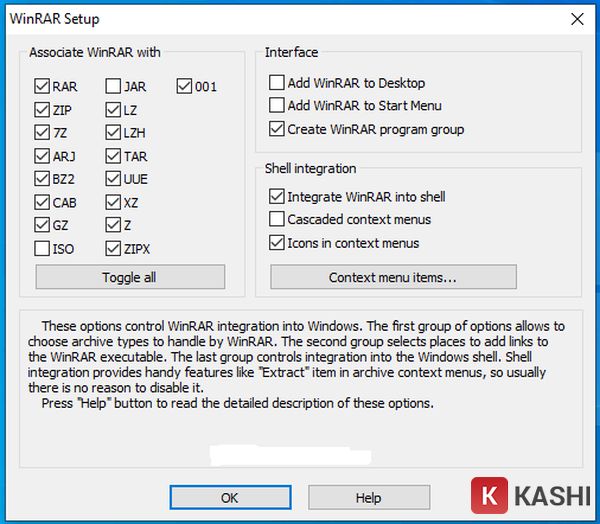
Bước 2: Nhấn OK
Bạn chọn “OK“
Bạn chọn “OK”
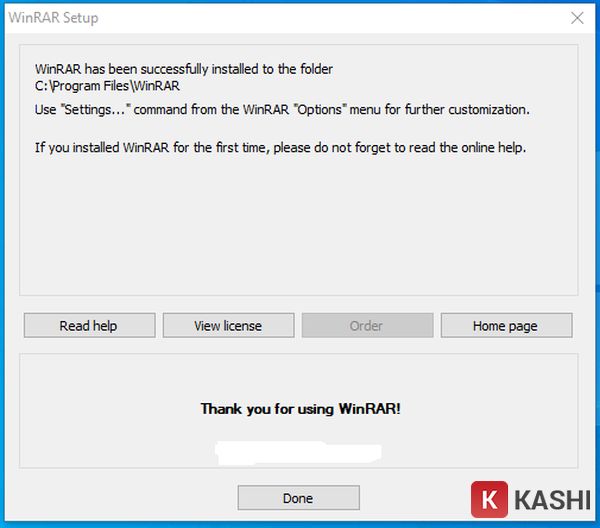
Bước 3: Nhấn Done
Click “DONE” để hoàn thành.
Click “DONE”
Vậy là cài đặt xong rồi, bạn đã có thể sử dụng đầy đủ tính năng nén/giải nén miễn phí. Nếu muốn ủng hộ nhà phát triển và tắt màn hình nhắc nhở, bạn có thể mua license chính hãng ngay tại trang chủ WinRAR.
Hướng dẫn giải nén bằng WinRAR
Bước 1:
Chọn tệp Explorer.
Nháy chuột phải, bạn có thể thấy 3 tùy chọn với logo WinRAR.
Tùy chọn 1: “Extract Files” cho bạn có thể tùy chỉnh vị trí tệp mới.
Tùy chọn 2: “Extract here” cho phép tệp được mở trong thư mục hiện tại.
Tùy chọn 3: “Extract to ..” cho phép một thư mục mới có tên được chọn sẽ được tạo ra
Nhấp chọn một trong ba tùy chọn và nhấn “OK“.
Bước 2:
Với các tùy chọn 2, 3. Tệp được giải nén và lưu lại ngay vị trí đã được chọn.
Tùy chọn 1 dùng để mở WinRAR.
Trong “Destination path”, chọn thư mục lưu tệp, nhấn “ok”, lập tức tập tin sẽ được tiến hành giải nén, lưu trữ ở vị trí đã chỉ định trước.
Cách hiển thị phiên bản WinRAR mà máy tính đang sử dụng
Bước 1: Mở WinRAR ở ngoài màn hình desktop.
Bước 2: Giao diện WinRAR sau khi mở được hiển thị.
Bước 3: Để xem thông tin phiên bản WinRAR đang dùng trên máy, bạn nhấn chuột vào Help -> chọn About WinRAR
Kết quả, thông tin về phiên bản WinRAR sẽ được hiển thị. Bạn sẽ biết được phiên bản WinRAR đang dùng là bao nhiêu, phiên bản đó là chính thức hay bản beta, bản đó là 32 bit hay 64 bit.
Lời kết:
Nhìn chung, qua bài viết này chúng ta đã có cách nhìn khái quát, tổng quan về công cụ WinRAR, về ứng dụng cũng như cách sử dụng, qua đó hiểu được những tính năng, cách thức hoạt động, càng hiểu hơn vì sao WinRAR lại phổ biến và thông dụng như hiện tại.
Nếu gặp khó khăn nào, đừng quên để lại bình luận dưới bài viết. Đội ngũ Kashi sẽ trả lời bạn trong thời gian sớm nhất.